
Tạo đầy đủ sản phẩm
# Tài liệu: Tạo Sản phẩm - Phiên bản Tạo Đầy Đủ
# 1. Giới thiệu chức năng 📚
Chức năng Tạo đầy đủ cho phép người dùng nhập toàn bộ thông tin sản phẩm ngay từ đầu:
- Thông tin tổng quan
- Cấu hình giá
- Chi tiết sản phẩm
Phù hợp để tạo các sản phẩm phức tạp như Tour, Vé, Dịch vụ Khách sạn,...
Đối tượng sử dụng:
- Quản lý sản phẩm
- Sale chuyên sâu
- Vận hành sản phẩm
# 2. Hướng dẫn sử dụng 🧑🏫
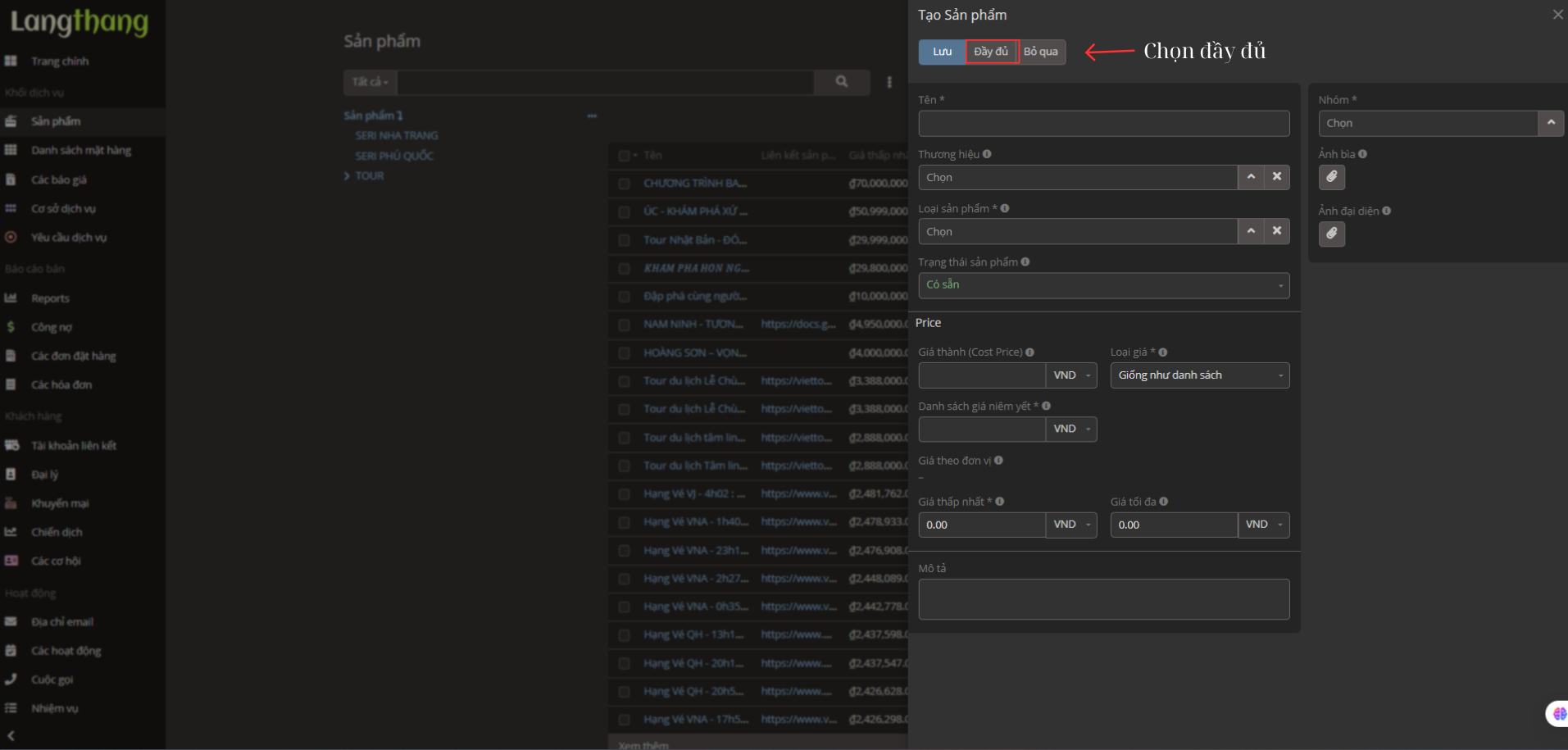
Bước 1: Truy cập 🚀: Từ màn hình Sản phẩm, bấm + Tạo Sản phẩm, chọn Tạo đầy đủ.
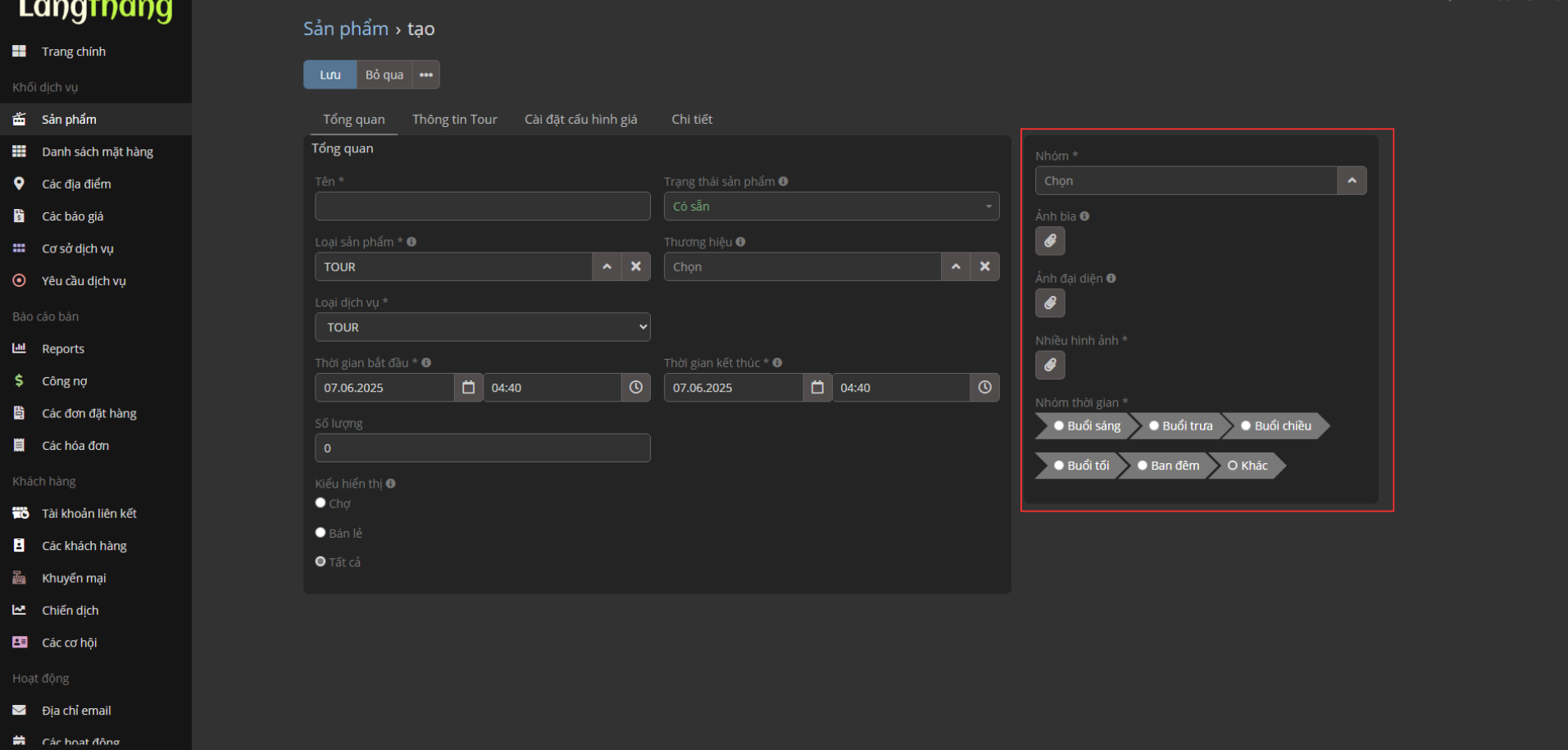
Bước 2: Điền thông tin quản lý sản phẩm📝 Chọn: nhóm quản lý, ảnh bìa, ảnh đại diện Click xem giải thích các trường
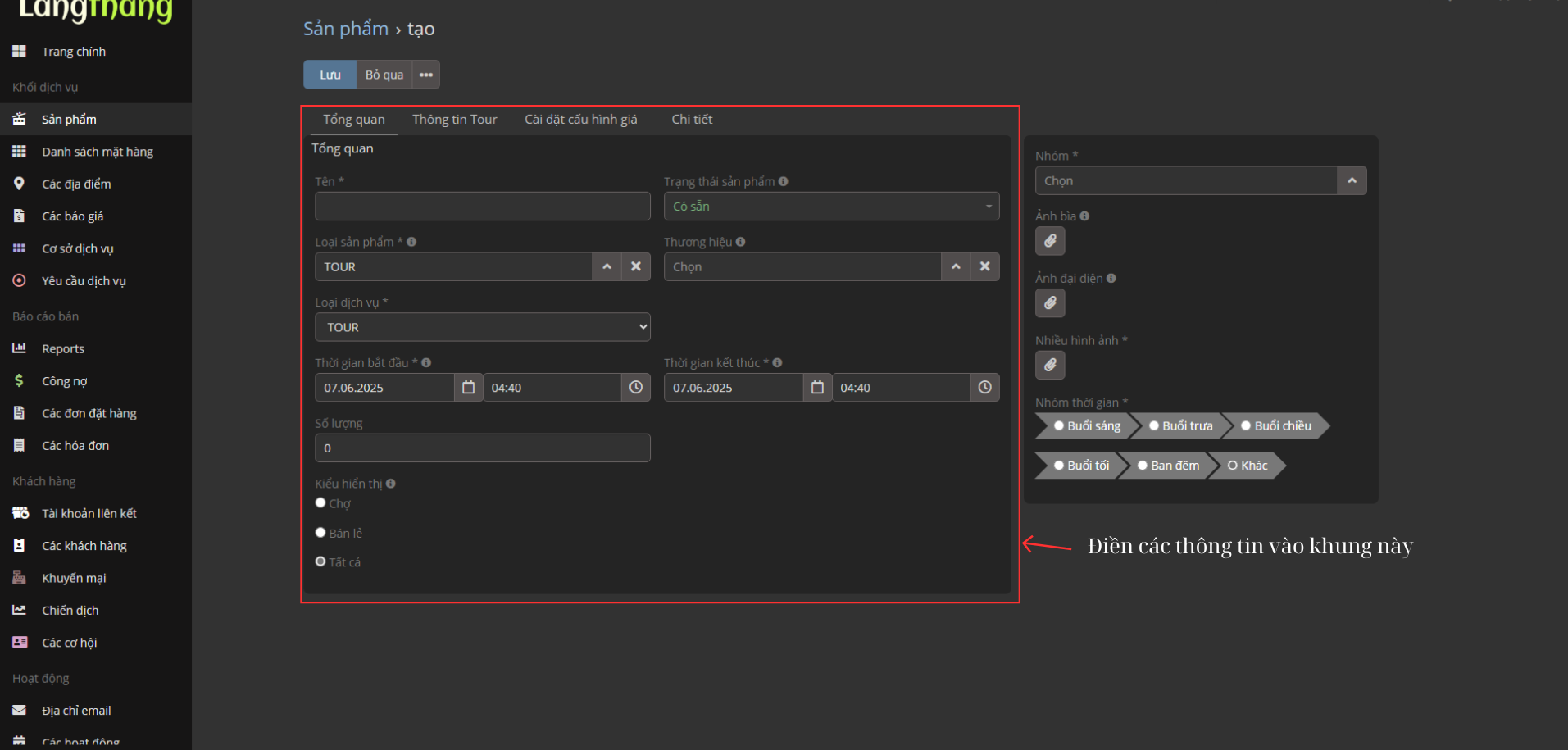
Bước 3: Điền thông tin Tab Tổng quan📝 Điền: Tên sản phẩm, Loại sản phẩm, Thương hiệu, Loại dịch vụ, Loại hành trình, Thời gian bắt đầu/kết thúc, Số lượng, Thẻ, Kiểu hiển thị. Click xem giải thích các trường
- Chú ý đối với các loại dịch vụ sau, bạn cần điền thêm thông tin
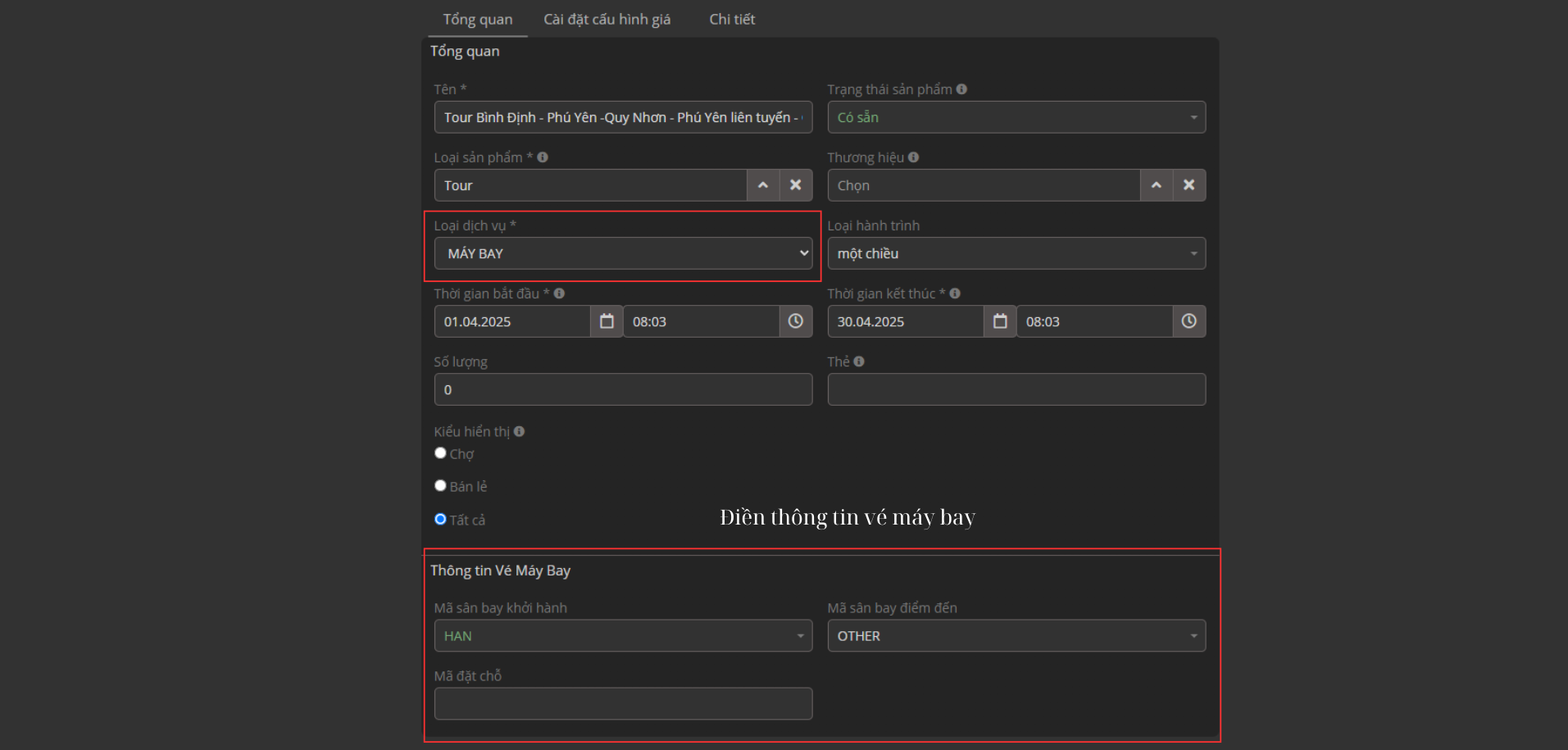
Vé máy bay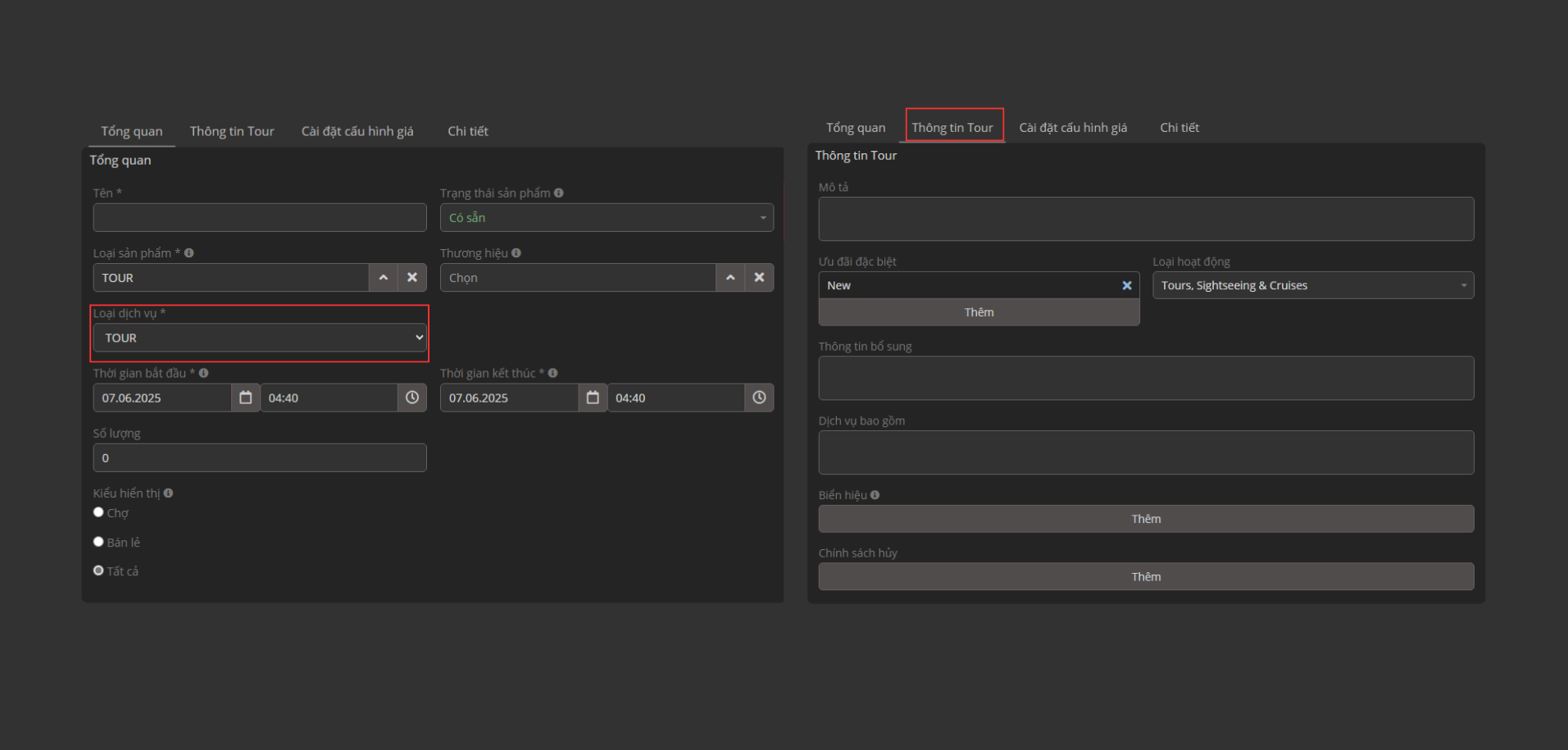
Tour
Bước 4: Điền thông tin tab cài đặt cấu hình giá 💰 Cấu hình: Giá thành, Danh sách giá niêm yết, Loại giá, Giá theo đơn vị, Phí dịch vụ. Click xem giải thích các trường
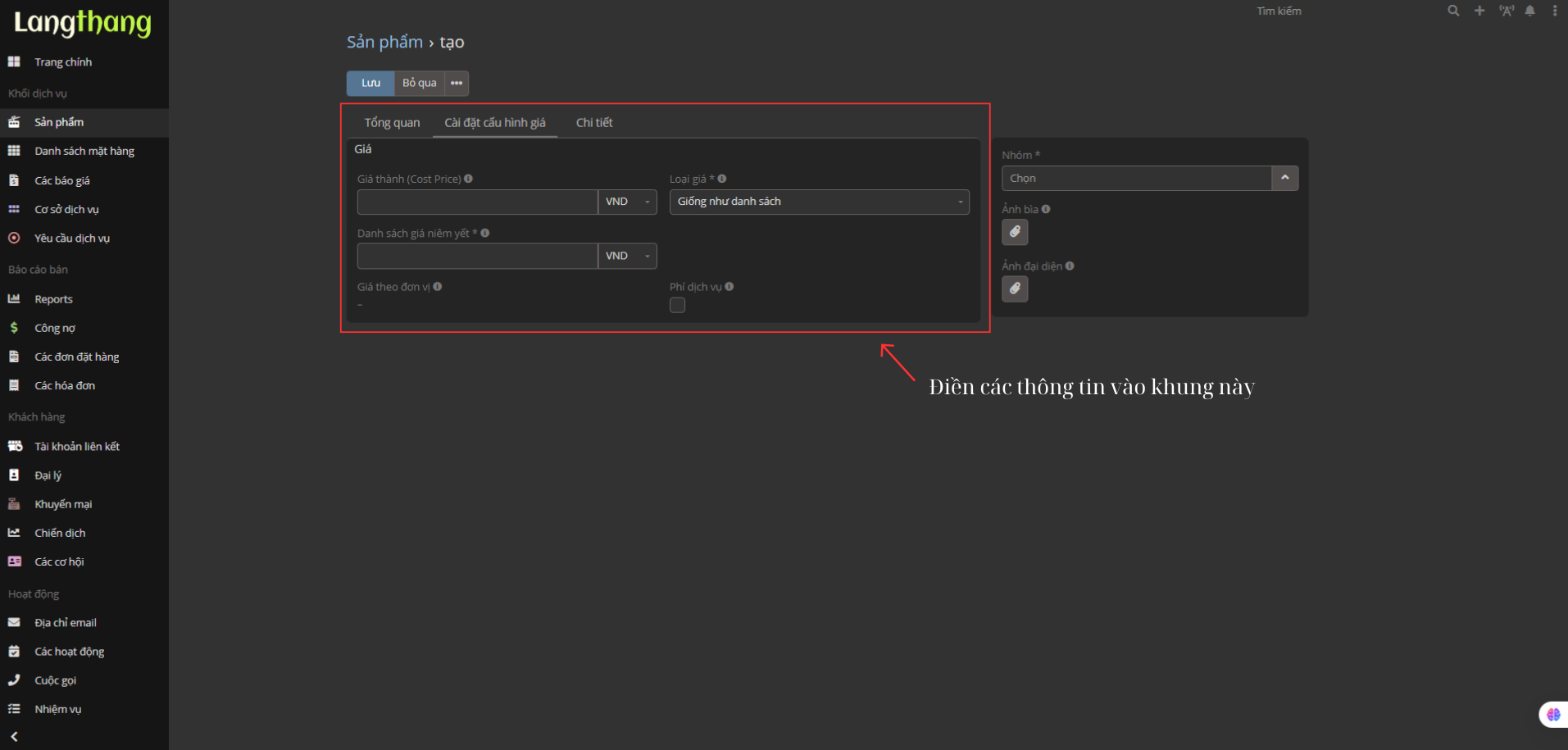
Bước 5: Điền thông tin tab chi tiết 📖 Nhập: Part Number, Trọng lượng, URL liên kết, Chương trình chi tiết, Số lượng đã bán, Số lượng giữ chỗ. Click xem giải thích các trường
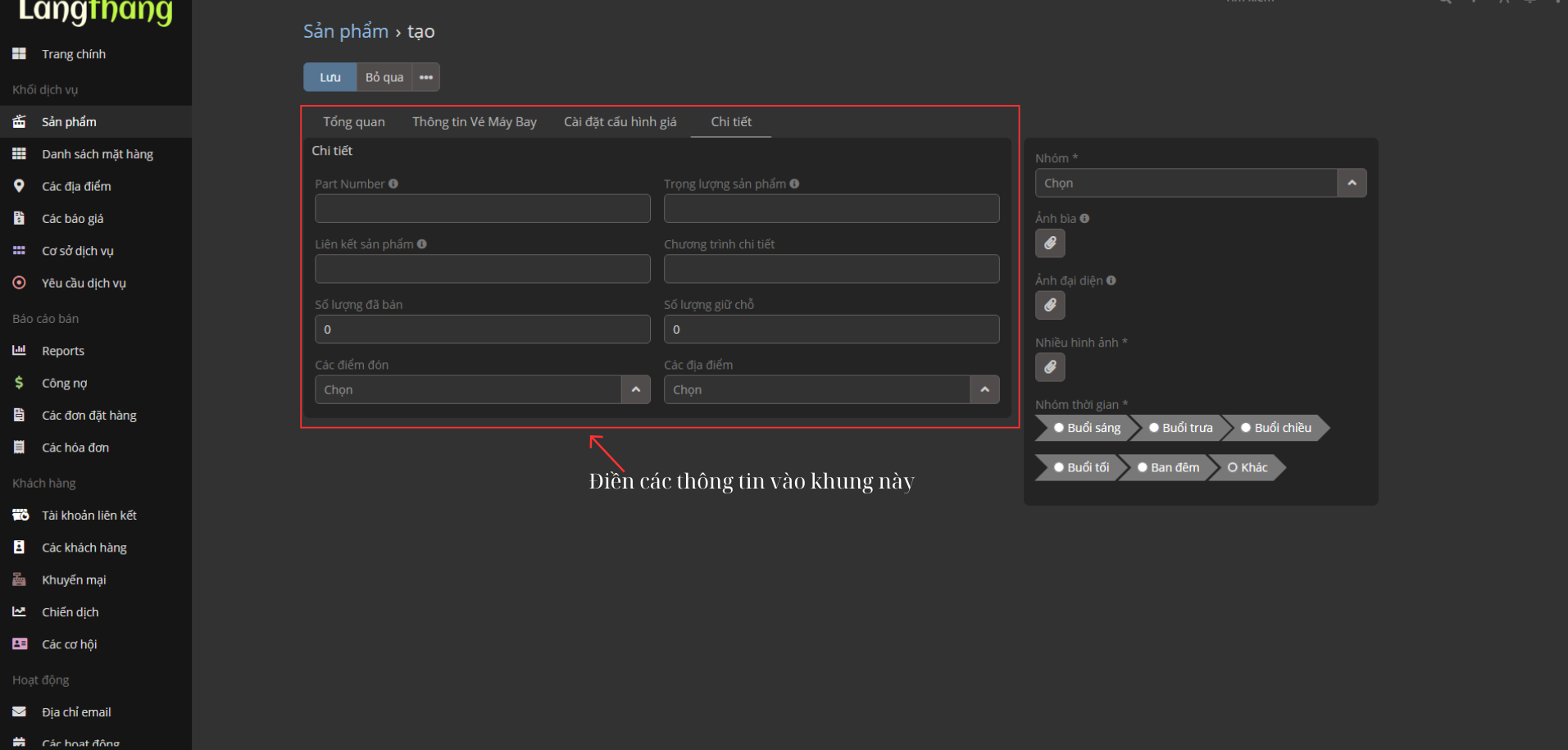
Bước 6: chọn các công cụ cần dùng
- Lưu hoặc Đẩy đủ 💾 Bấm Lưu để tạo sản phẩm.
- Hủy bỏ ❌ Bấm Bỏ qua để hủy thao tác.

# 3. Chi tiết từng Tab 📖
# 3.1. Quản lý sản phẩm
| Trường | Mô tả | Bắt buộc |
|---|---|---|
| Nhóm 🗂️ | Nhóm phụ trách sản phẩm. | Có |
| Ảnh bìa / đại diện 🖼️ | Hình ảnh sản phẩm. | Không |
| Nhóm thời gian ⏰ | Xác định khung thời gian sử dụng sản phẩm. Các lựa chọn bao gồm: Sáng, Trưa, Chiều, Tối, Đêm, Khác | Có |
| Nhiều hình ảnh 🖼️ | Thêm nhiều hình ảnh minh họa cho sản phẩm. | Có |
# 3.2. Tab Tổng quan
| Các trường | Mô tả | Bắt buộc |
|---|---|---|
| Tên sản phẩm ✅ | Tên hiển thị của sản phẩm. | Có |
| Loại sản phẩm 📂 | Chọn loại sản phẩm theo danh mục sản phẩm được thiết lập sẵn | Có |
| Thương hiệu 🏷️ | Đơn vị cung cấp hoặc đối tác liên kết. (Vân Hương Travel, Liên Minh Tour, ...) | Có |
| Loại dịch vụ 🛠️ | Chọn 1 loại trong: Tour, máy bay, khách sạn,... | Có |
| Loại hành trình 🛫 | Một chiều, Khứ hồi, Nhiều chặng. | Có |
| Thời gian bắt đầu/kết thúc ⏰ | Khoảng thời gian sản phẩm có hiệu lực. | Có |
| Số lượng 📦 | Số lượng tồn kho. | Không |
| Thẻ 🏷️ | Gắn thẻ cho sản phẩm. Ví dụ: Du lịch biển, Du lịch văn hóa | Không |
| Kiểu hiển thị 🖥️ | Chế độ hiển thị của sản phẩm gồm: tại kênh Chợ, tại kênh Bán lẻ, Tất cả (cả 2 kênh). | Có |
# 3.3. Tab Cài đặt cấu hình giá
| Các trường | Mô tả | Bắt buộc |
|---|---|---|
| Giá thành (Cost Price) 💸 | Giá vốn sản phẩm. | Có |
| Danh sách giá niêm yết 📋 | Giá bán chính thức. | Có |
| Loại giá 📜 | Loại giá: Giống danh sách, Fixed, Discount from List, Biên lợi nhuận. | Có |
| Giá theo đơn vị 📦 | Giá dựa trên đơn vị (được tự tính). | Không |
| Phí dịch vụ 🛠️ | Chi phí thêm cho dịch vụ (nếu có). | Không |
# 3.4. Tab Chi tiết
| Các trường | Mô tả | Bắt buộc |
|---|---|---|
| Part Number 🏷️ | Mã số riêng của sản phẩm trong hệ thống. | Không |
| Trọng lượng ⚖️ | Trọng lượng nếu sản phẩm là vật lý. | Không |
| Liên kết sản phẩm 🔗 | URL link đến sản phẩm. | Không |
| Chương trình chi tiết 🛠️ | Liên kết với chương trình cụ thể (nếu có). | Không |
| Số lượng đã bán 📦 | Tổng số lượng đã bán. | Không |
| Số lượng giữ chỗ 📌 | Chỗ giữ trước cho sản phẩm. | Không |
| Các điểm đón 🚌 | Danh sách các địa điểm đón khách cho tour/dịch vụ. | Không |
| Các địa điểm 📍 | Danh sách các địa điểm tham quan trong tour. | Không |
# 4. Tips sử dụng hiệu quả 💡
- Điền đầy đủ tất cả các Tab để sản phẩm hoạt động trơn tru.
- Set giá bán và loại giá chuẩn xác ngay từ đầu để tự động hóa giá.
- Tải ảnh chuẩn, rõ nét giúp tăng tỉ lệ chuyển đổi khi bán sản phẩm.
- Chọn trạng thái đúng: Cơ bản để lưu nháp, Có sẵn để public ngay.
📝 Nếu cần hỗ trợ kỹ thuật thêm, vui lòng liên hệ bộ phận phát triển LANGTHANG C3.