
Danh mục sản phẩm
# Tài liệu: Quản lý Danh mục sản phẩm
# 1. Giới thiệu chức năng 📚
Chức năng Quản lý Danh mục sản phẩm cho phép:
- Tổ chức sản phẩm theo nhóm logic (Tour, Combo, Khách sạn, v.v.).
- Quản lý nhóm cha/con và phân tầng danh mục.
- Dễ dàng tìm kiếm, phân loại khi vận hành.
Đối tượng sử dụng:
- Quản lý vận hành
- Quản lý sản phẩm
- Bộ phận điều hành tour
# 2. Hướng dẫn sử dụng 🧑🏫
# 2.1. Xem danh sách danh mục
| Thao tác | Thao tác |
|---|---|
| Truy cập 🚀 | Vào sidebar Sản phẩm → chọn Dấu ... → chọn Manage Categories. |
| Xem danh mục🔎 | Màn hình Danh mục sản phẩm sẽ hiển thị. |
| Phân cấp📋 | Xem các danh mục cha/con, thứ tự phân cấp. |
| Thay đổi chế độ xem📋 | Giúp chuyển đổi từ dạng cây thư mục sang dạng danh sách |
Các bước truy cập danh mục
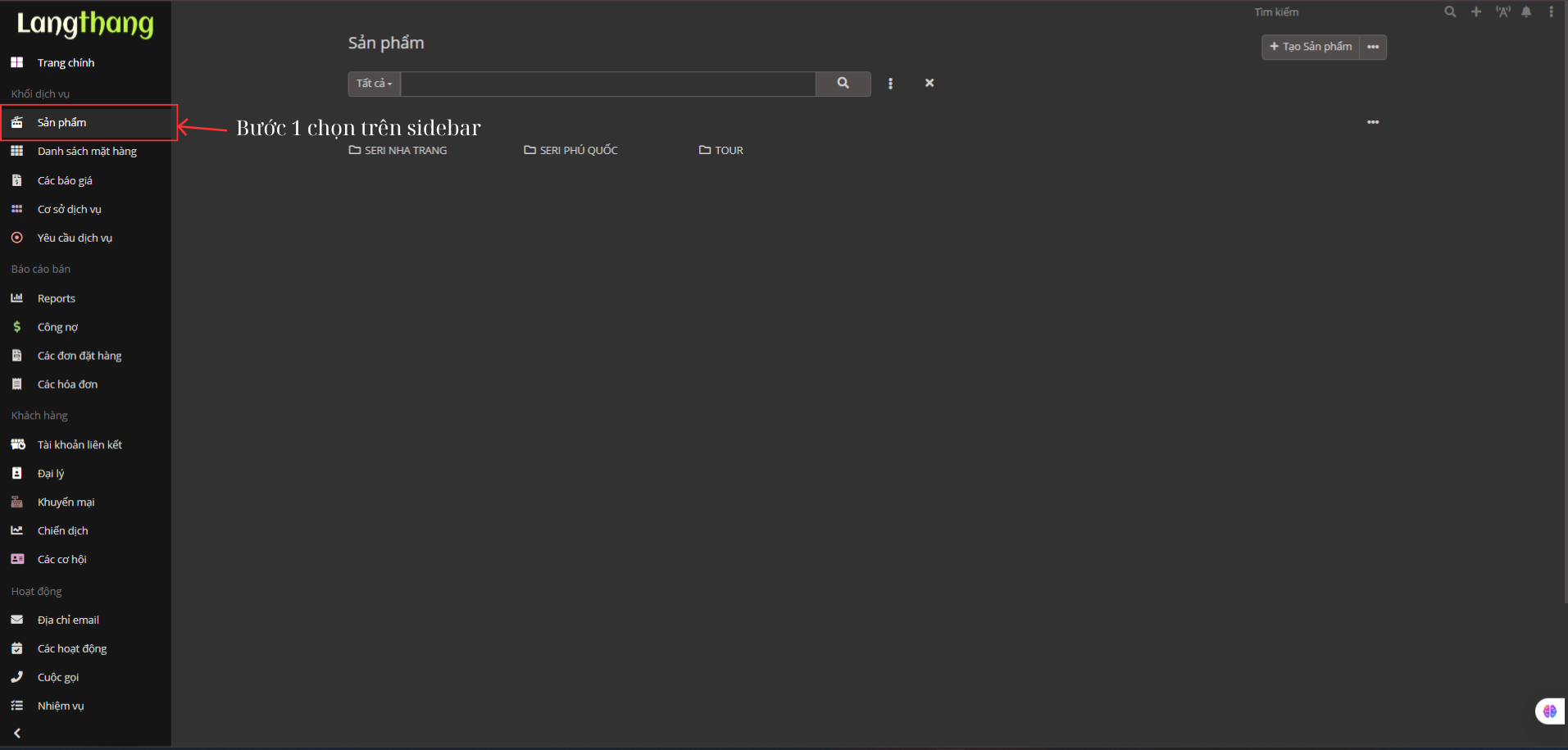 Bước 1 | 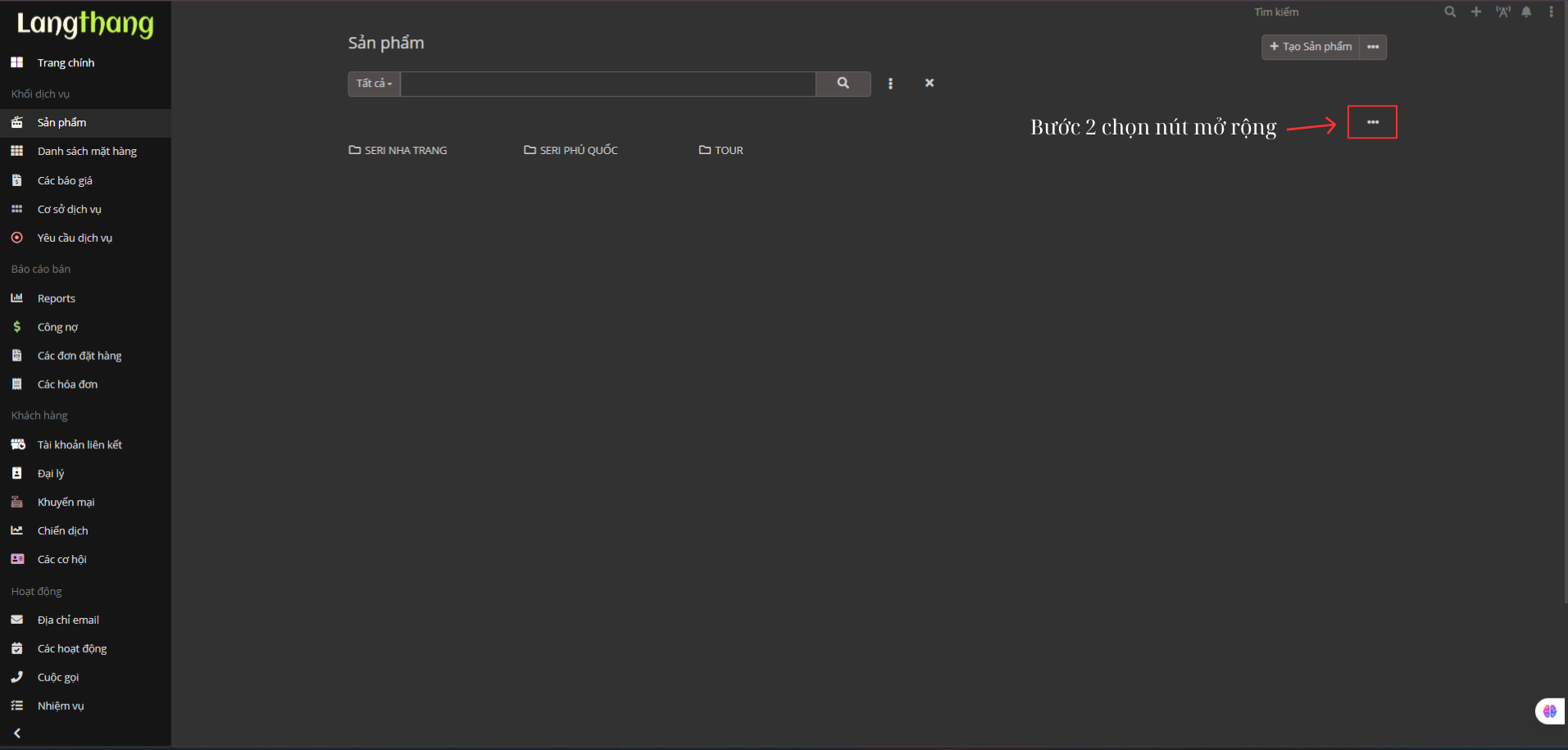 Bước 2 | 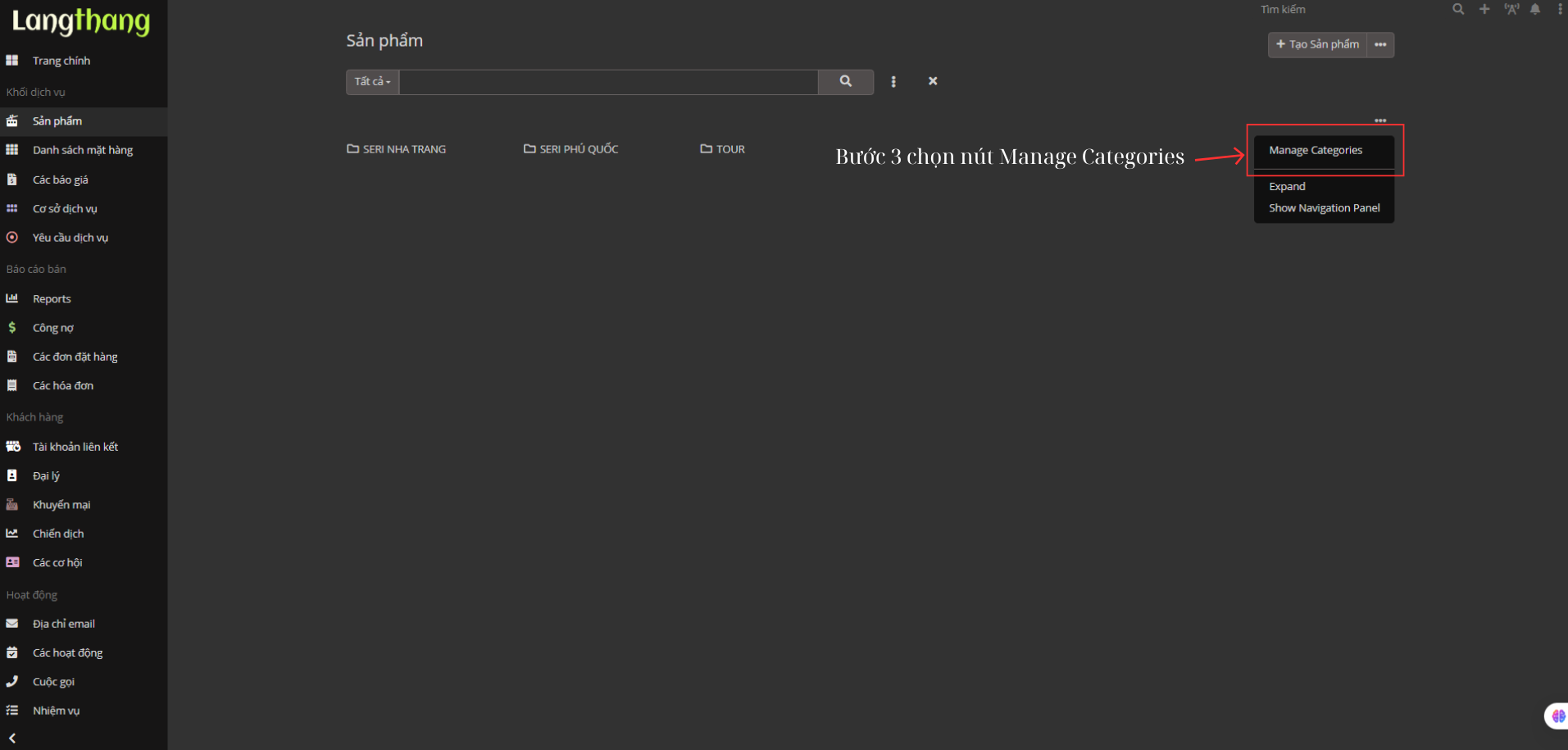 Bước 3 |
Xem danh sách danh mục có trong hệ thống
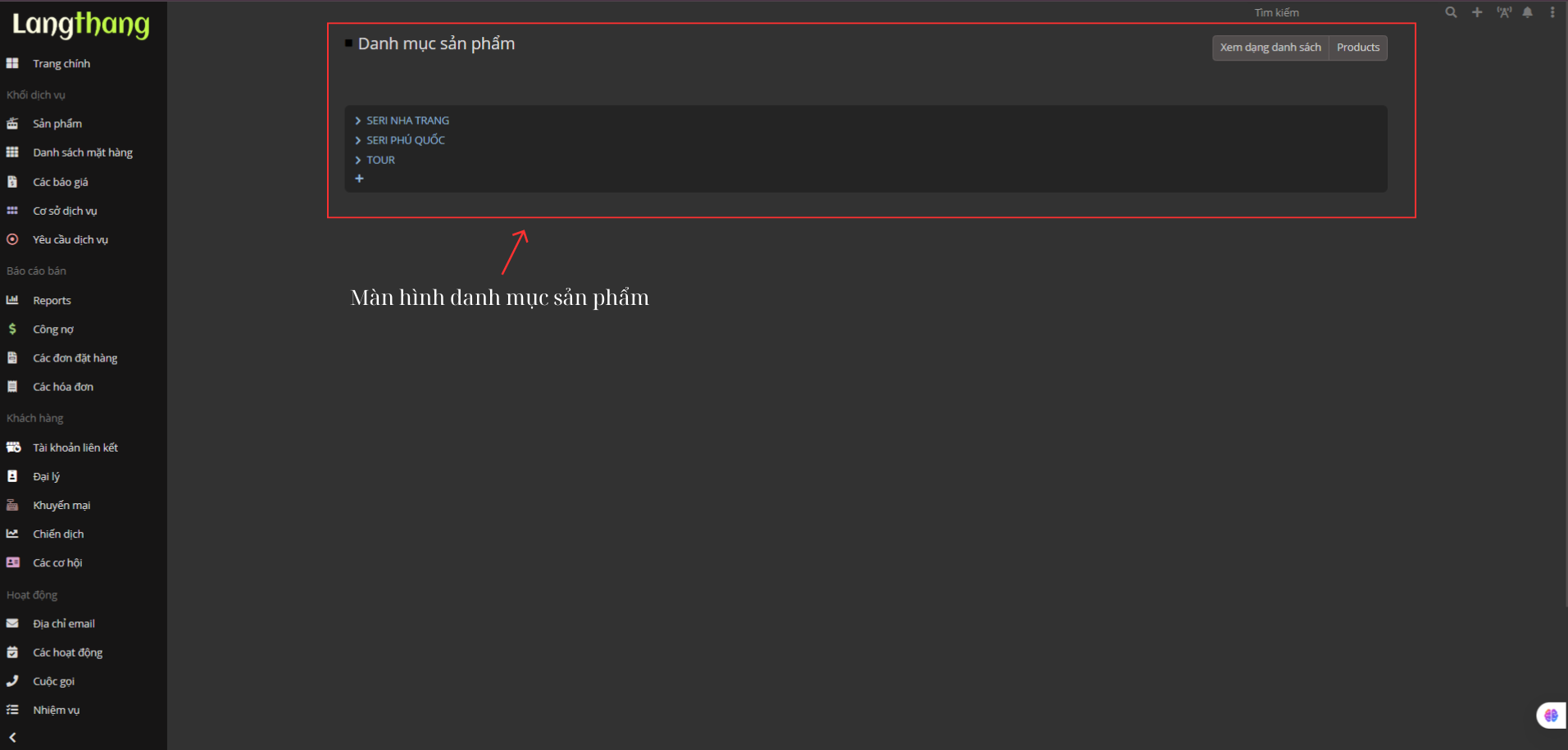
Màn hình danh mục
Hệ thống phân cấp của danh mục
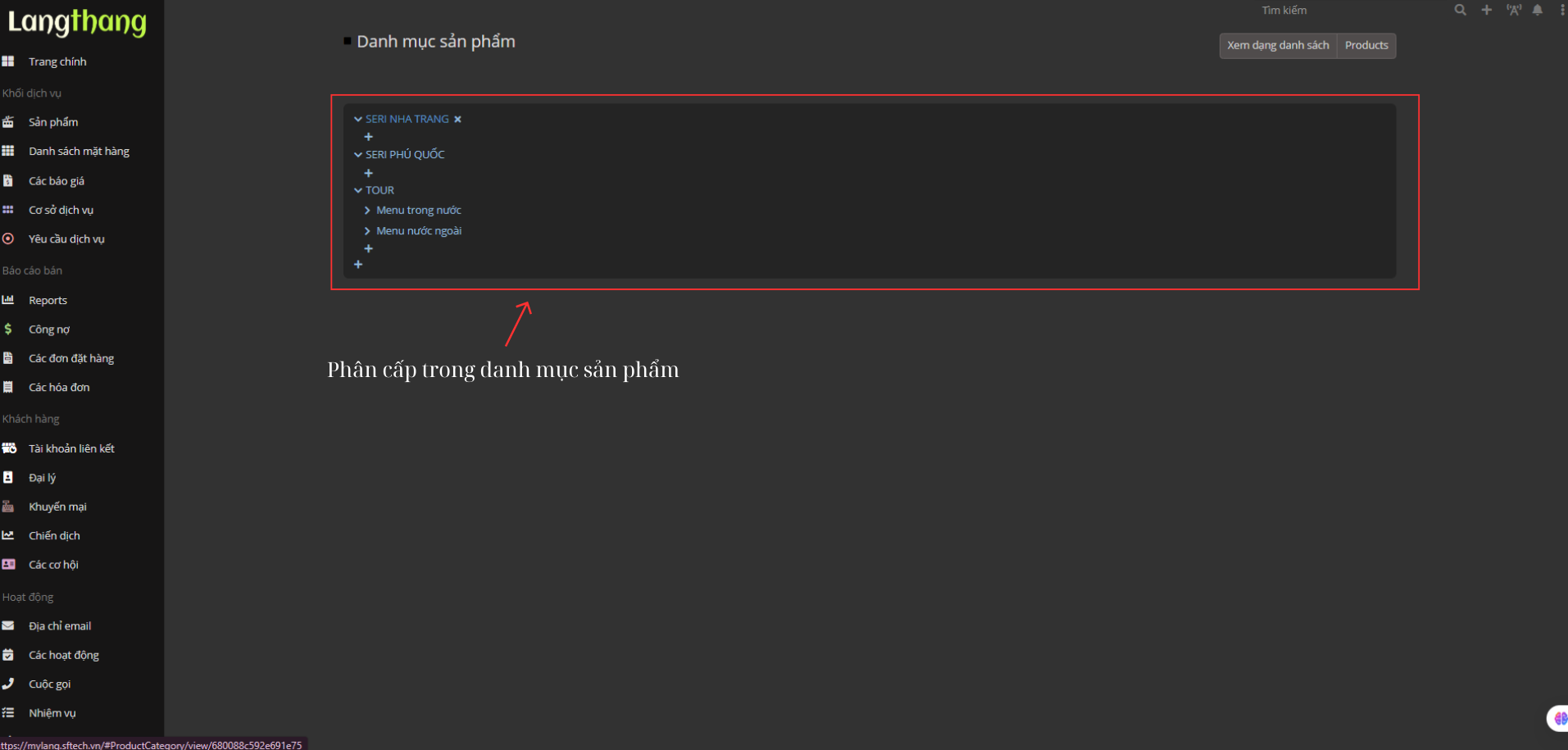
Màn hình phân cấp danh mục
Chuyển chế độ xem
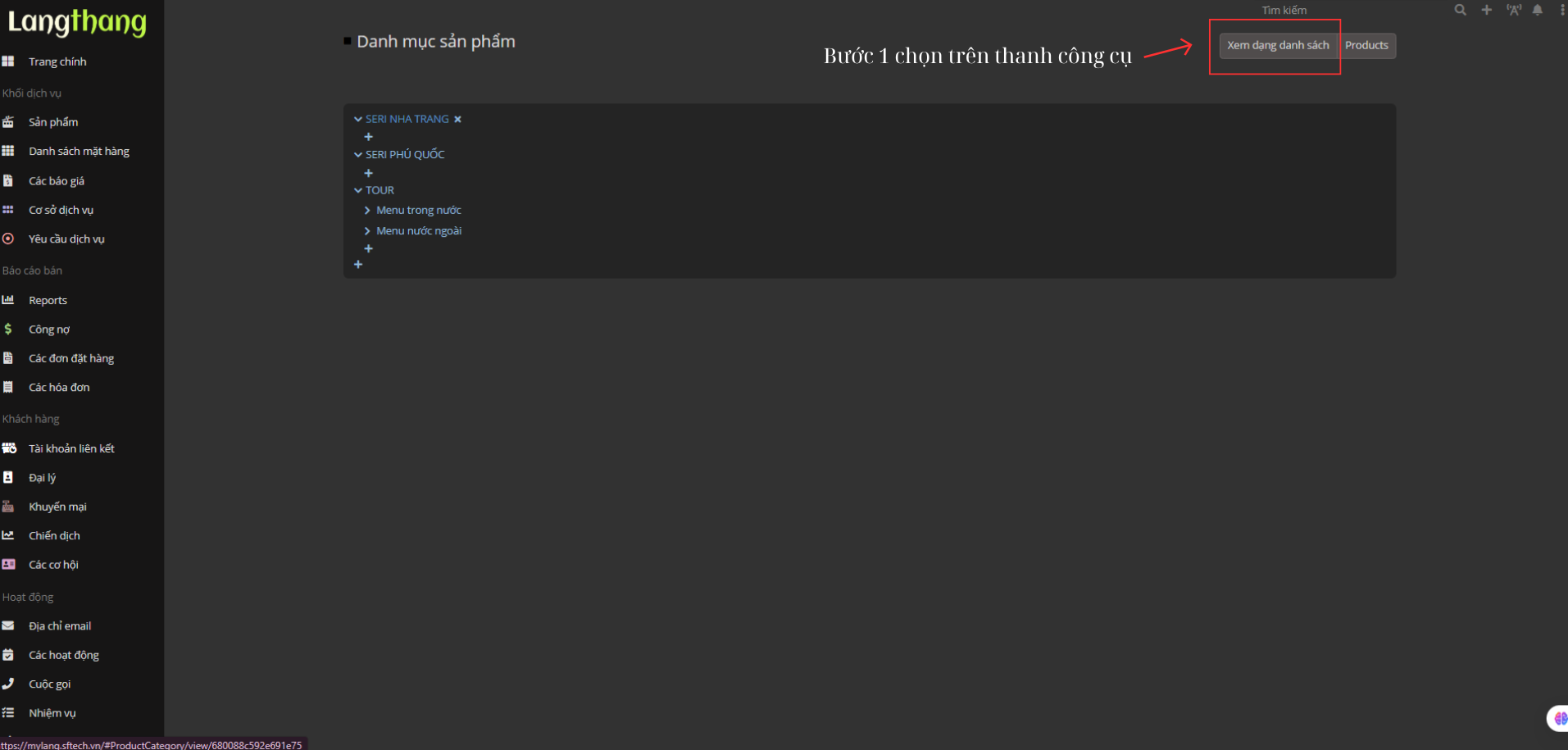 Bước 1 | 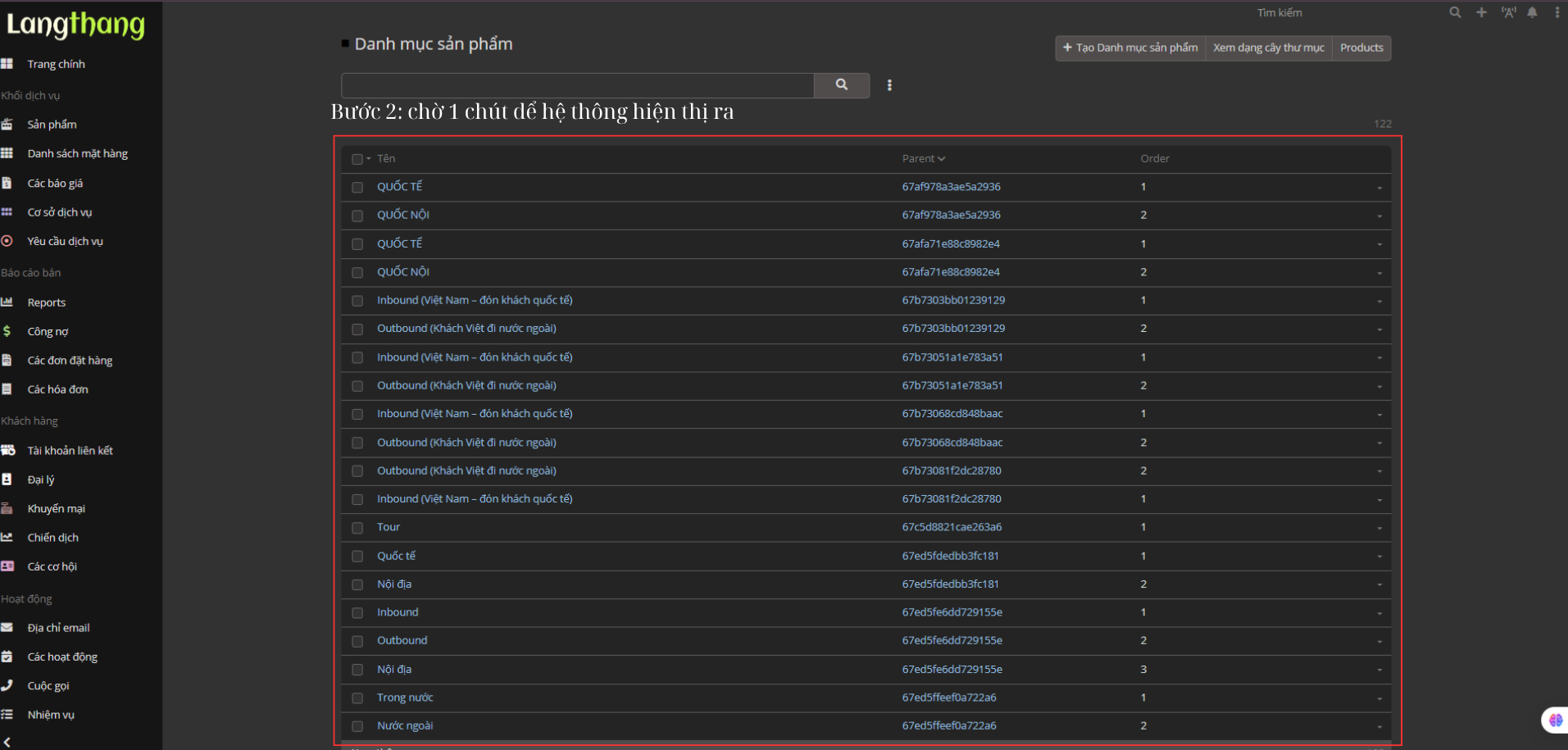 Bước 2 |
# 2.2. Tạo danh mục mới
| Thao tác | Thao tác |
|---|---|
| Truy cập tạo ➕ | Tại màn hình Danh mục sản phẩm, click dấu + bên dưới nhóm cần thêm mới. Hoặc với dạng xem danh sách thì chọn Tạo danh mục sản phẩm. |
| Thực hiện nhập các trường📝 | Nhập các trường sau: |
| Nhập tên danh mục 📄 | Tên danh mục: Nhập tên hiển thị cho danh mục, ví dụ: "Tour nước ngoài", "Combo khách sạn". |
| Nhập thứ tự hiển thị🔢 | Thứ tự hiển thị (Order): Số thứ tự để sắp xếp danh mục (ưu tiên hiện thị trước). |
| Chọn danh mục cha🏷️ | Danh mục cha (Parent): Nếu đây là danh mục con, chọn danh mục cha tương ứng; nếu không để trống. |
| Bấm Lưu 💾 | Bấm Lưu để hoàn tất việc tạo danh mục. |
Truy cập tạo danh mục
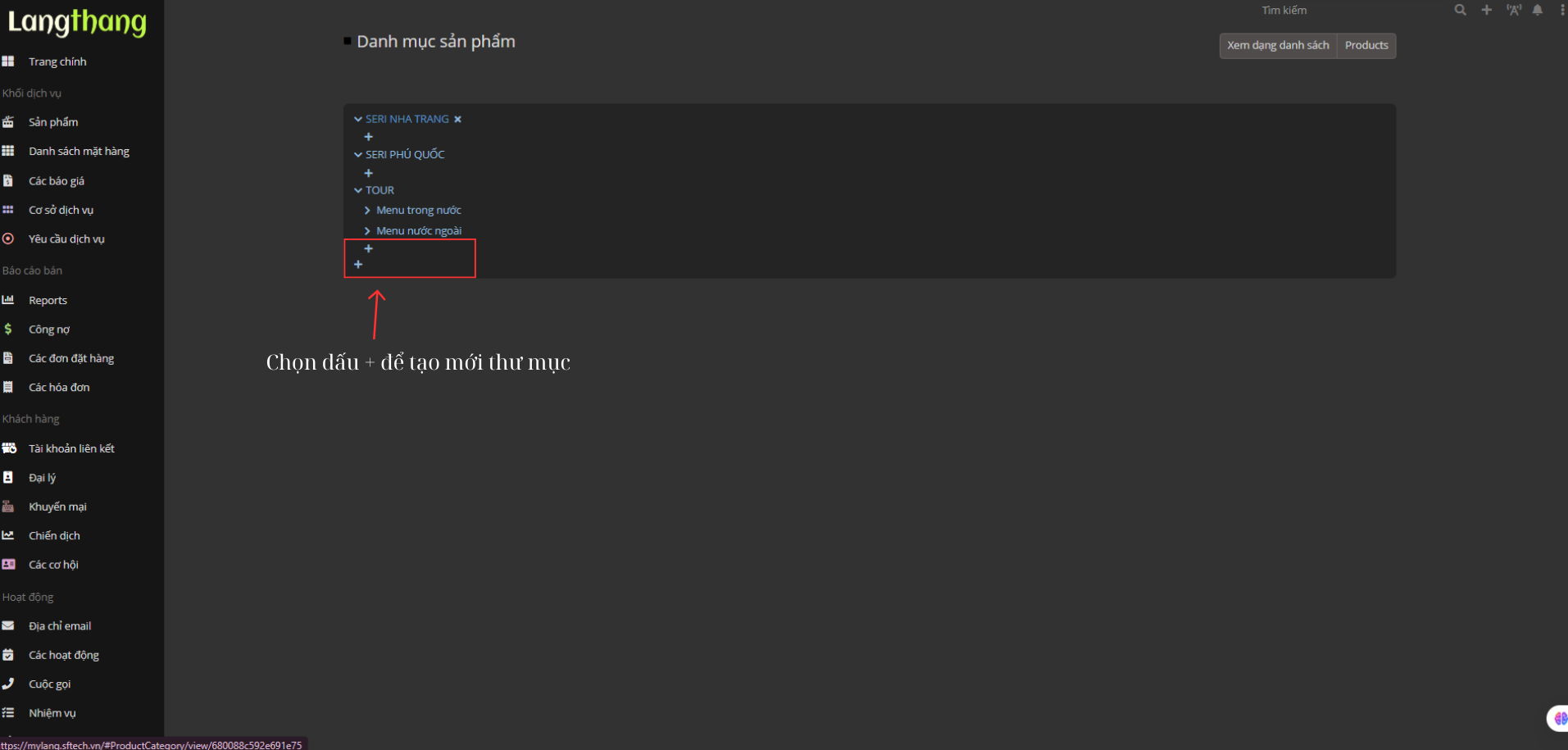 Cách 1 | 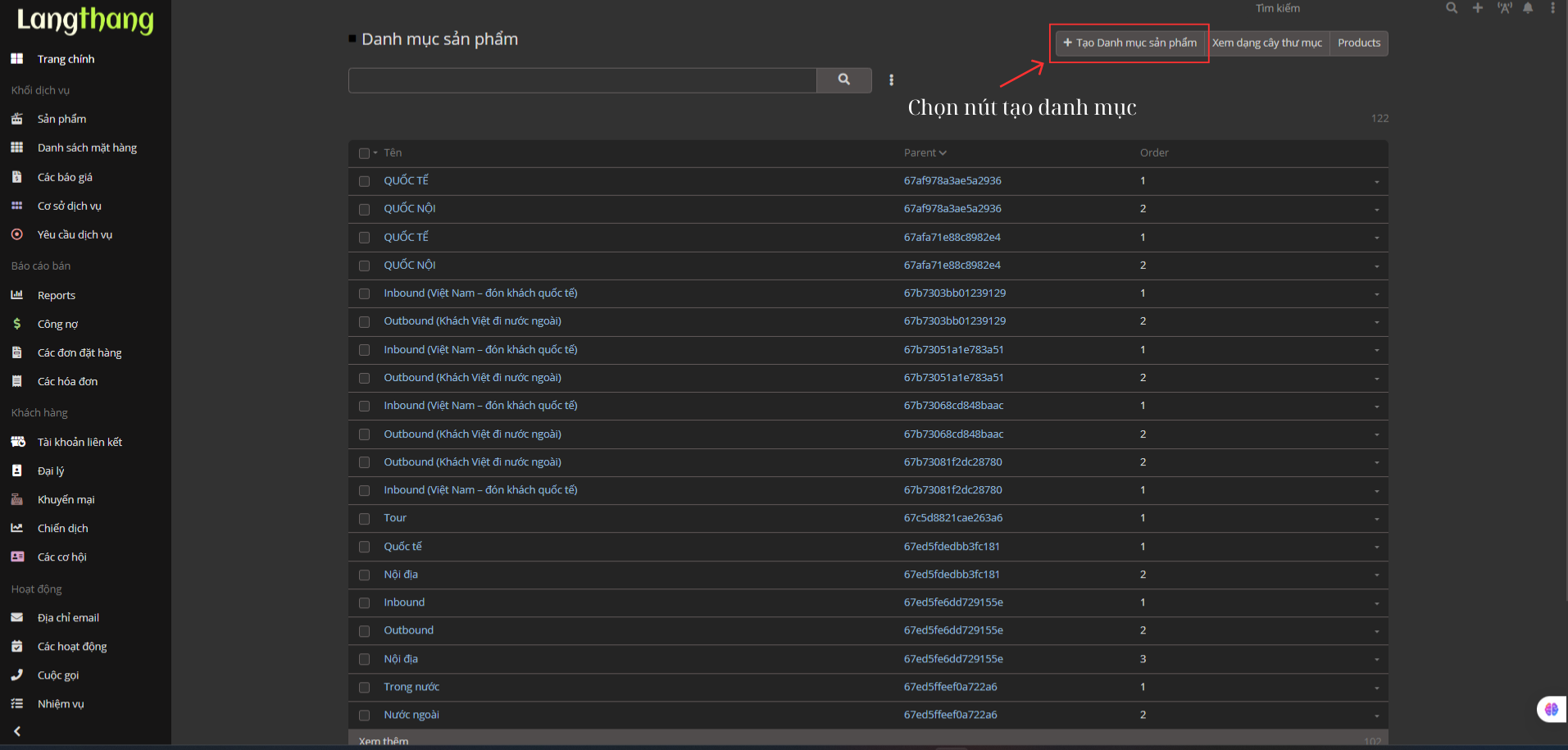 Cách 2 |
Thực hiện nhập các trường
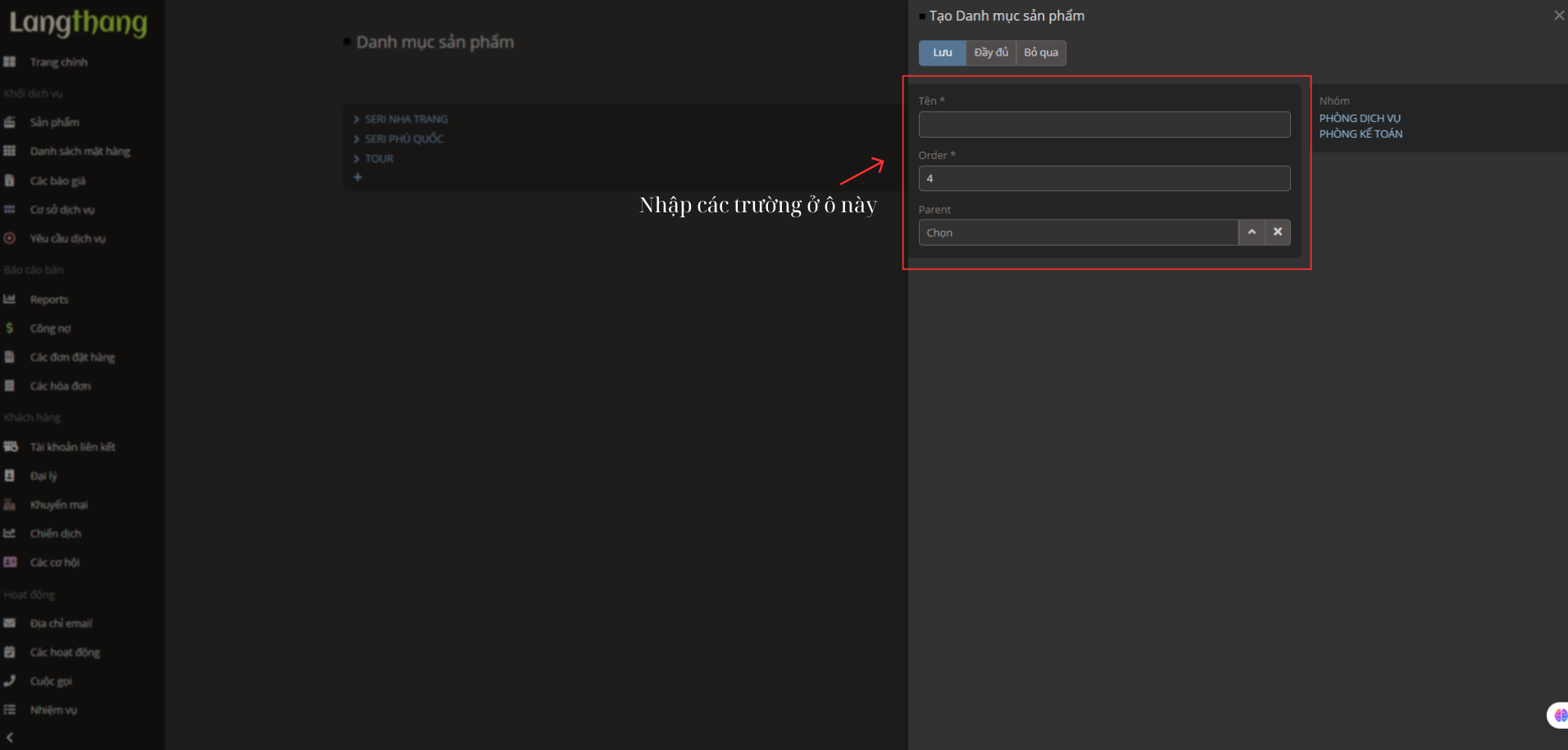
Lưu ý 1: Khi nhập trường order (đây là số thứ tự sắp xếp của danh mục) Số càng lớn sẽ xếp sau
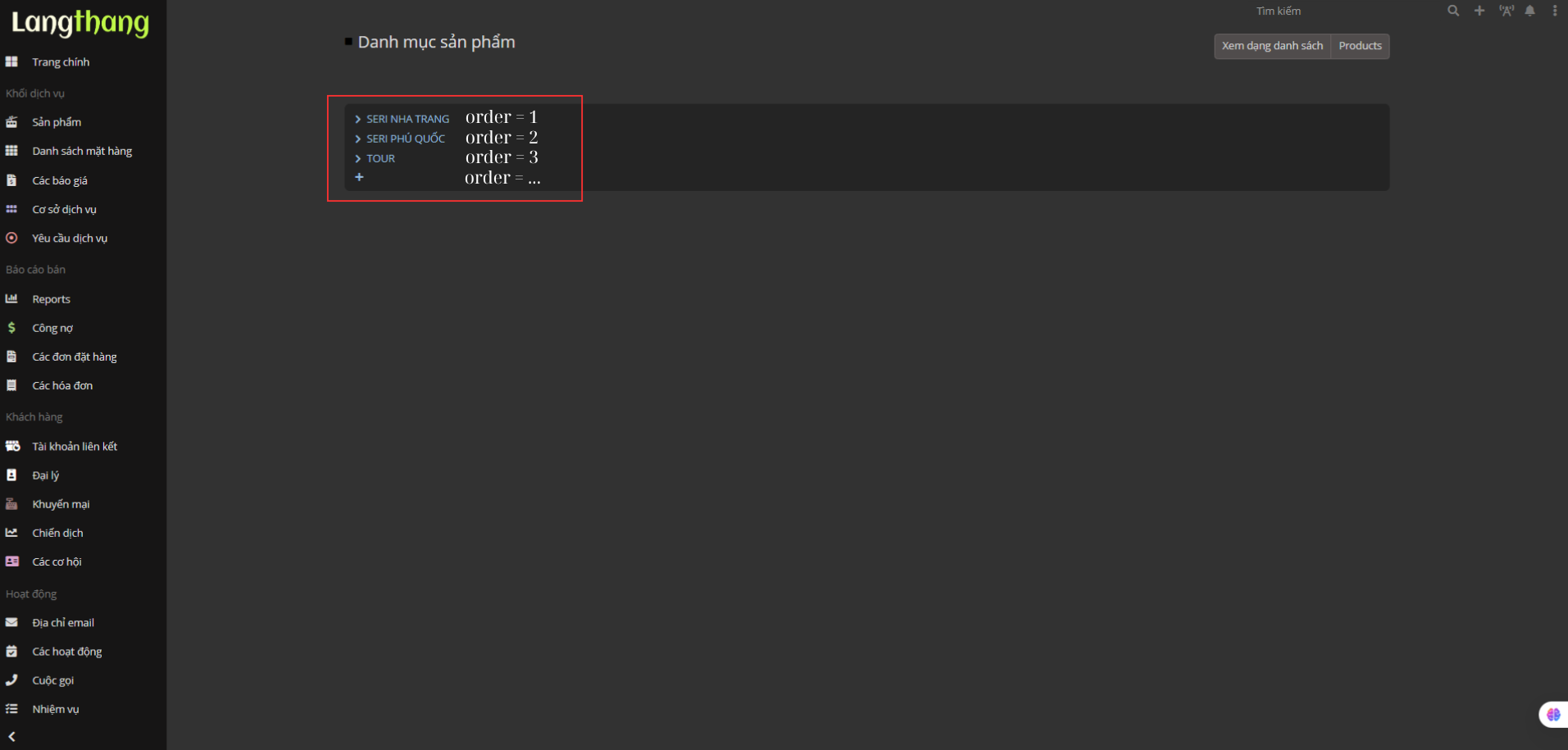
Thứ tự sau khi tạo order với order
Lưu ý 2: Tạo thư mục con có 2 cách sau:
| Cách | Thao tác |
|---|---|
| 1 👀 | Chọn thư mục cần tạo thu mục con, rồi bấm dấu + hệ thống sẽ tự động đổ thư mục cha. |
| 2 📋 | Chọn tạo thư mục -> nhập thông tin rồi chọn Parent -> chọn thư mục cha cần tạo. |
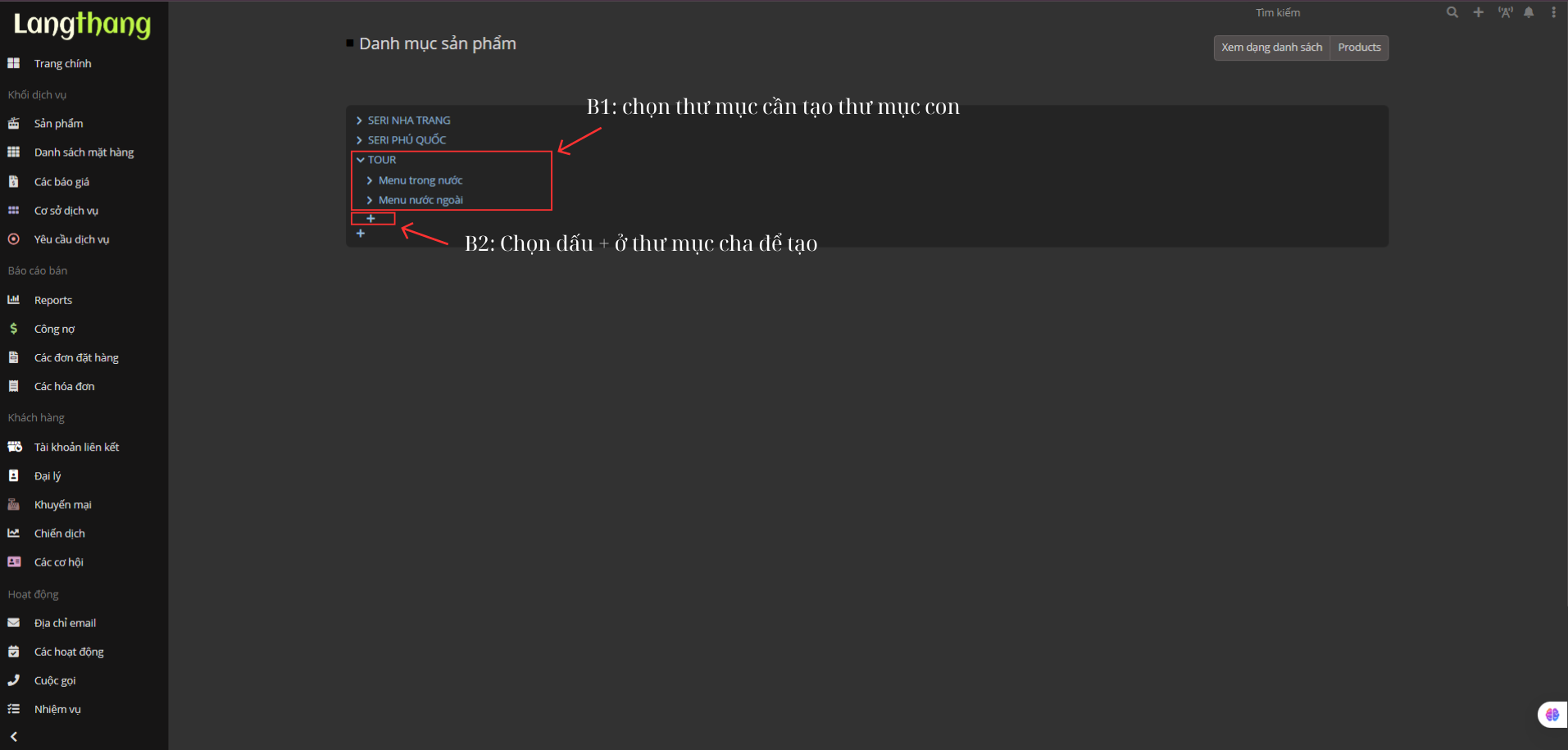 Cách 1 |  Cách 2 |
Thực hiện lưu
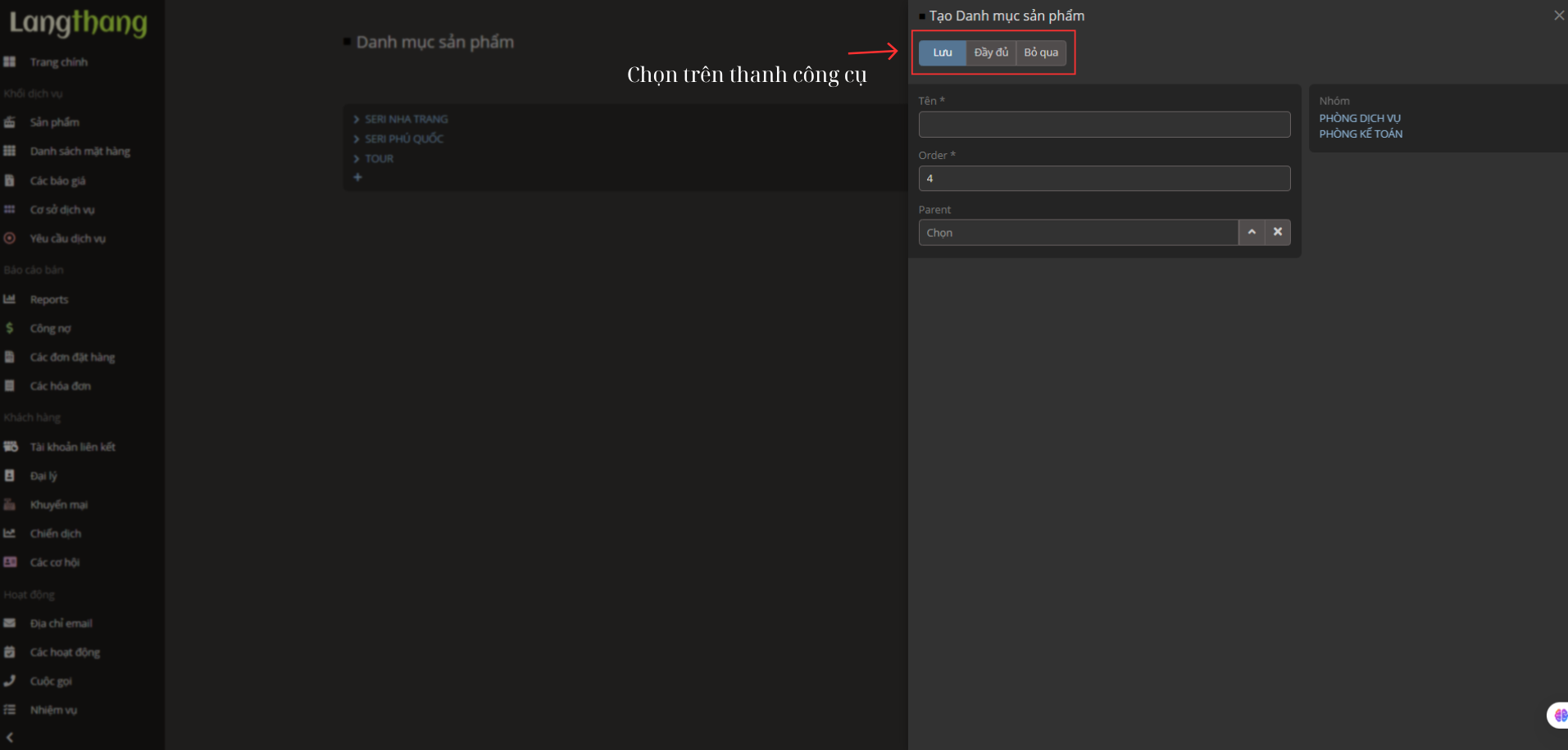 Cách 1 | 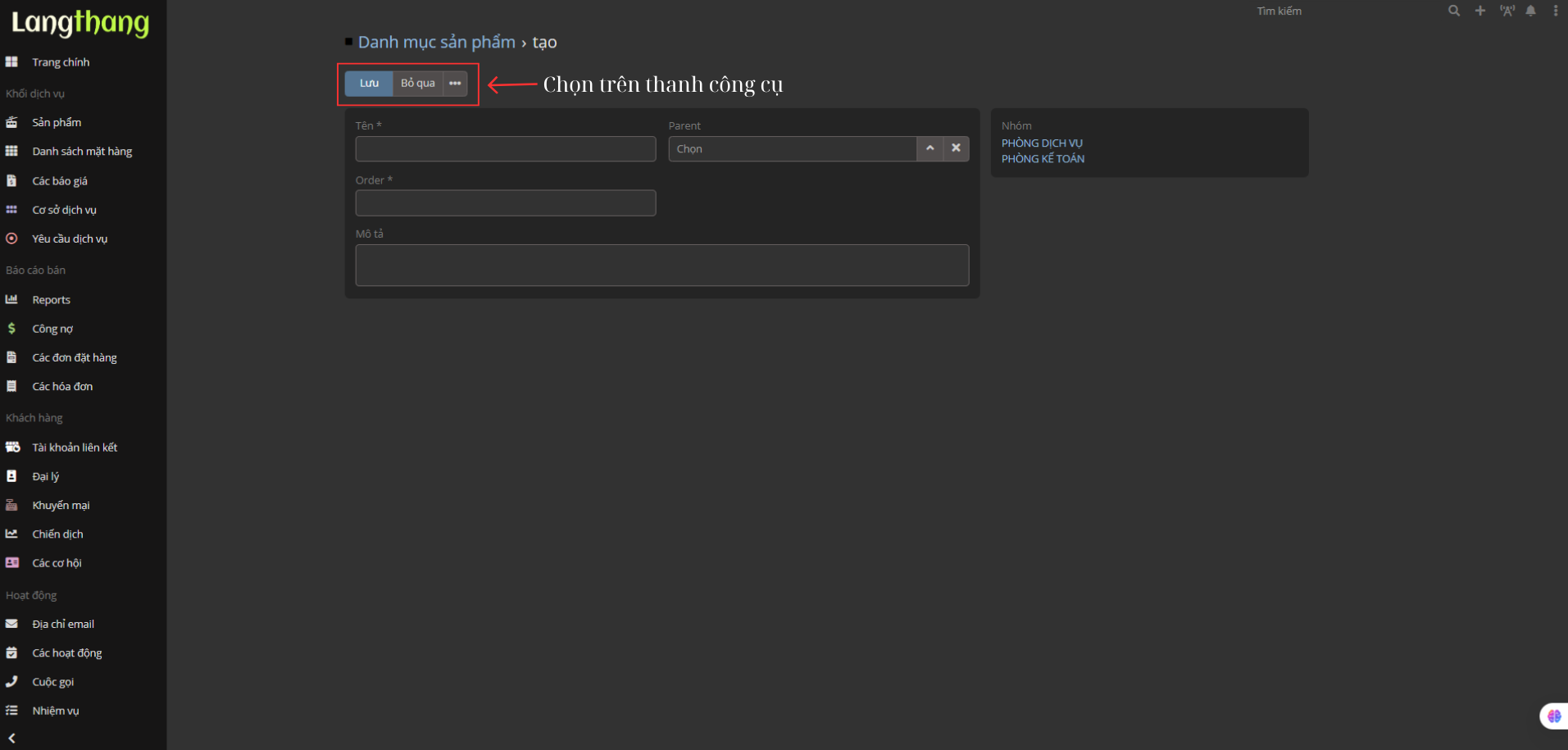 Cách 2 |
# 2.3. Xem chi tiết từng danh mục
- Xem danh mục 🧩
| Thao tác | Mô tả |
|---|---|
| Xem danh mục 👀 | Nhấn vào tên danh mục trong danh sách để xem chi tiết. |
| Sửa thông tin danh mục 👀 | Tại màn hình chi tiết danh mục, bấm nút Sửa để vào chế độ chỉnh sửa. |
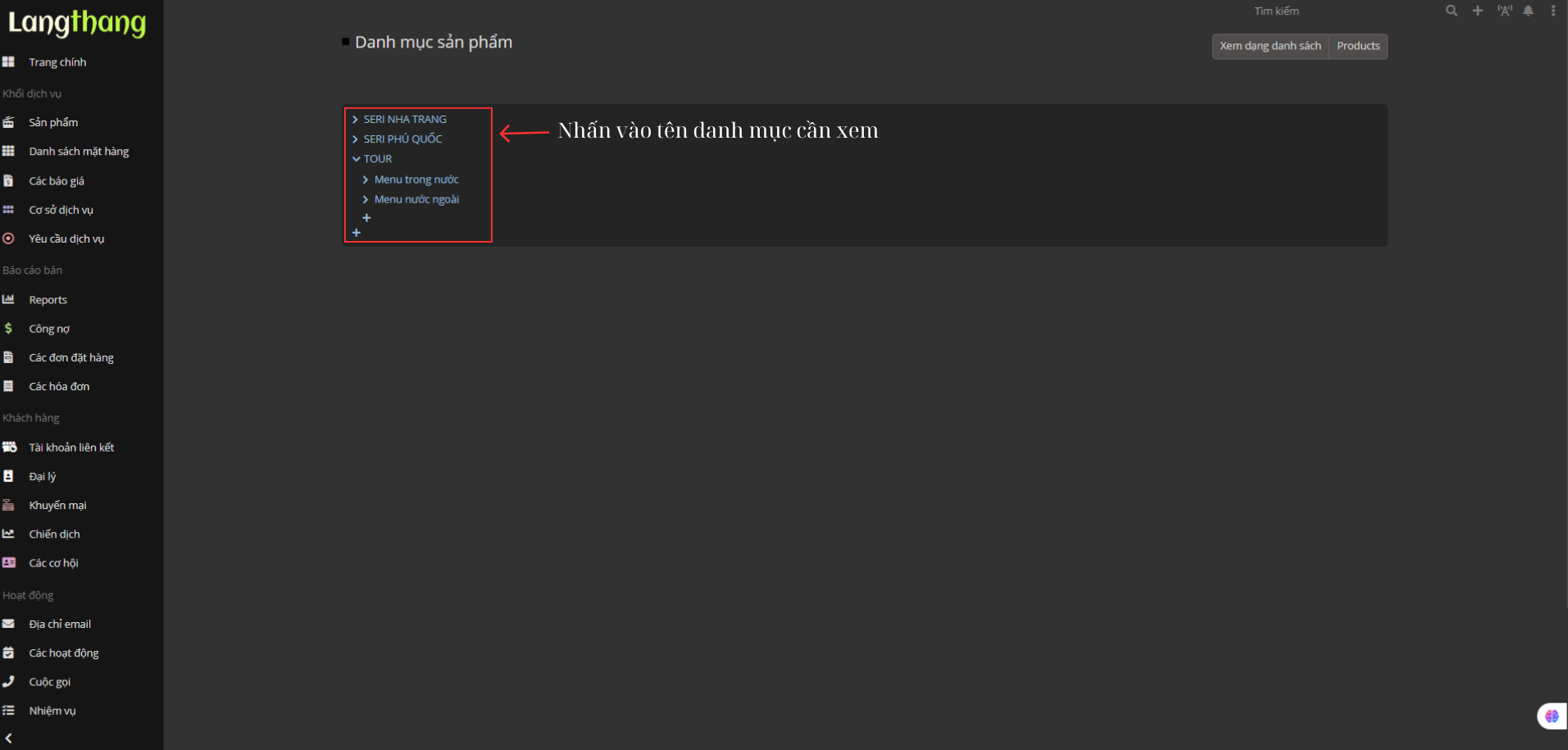 Xem danh mục |  Nút sửa thông tin danh mục |
- Thông tin danh mục 📄
| Thao tác | Mô tả |
|---|---|
| Tên danh mục 🏷️ | Tên hiển thị của danh mục (VD: "TOUR"). |
| Danh mục cha 🪪 | Tên danh mục cha nếu có, nếu không sẽ hiển thị là "Trống". |
| Order (Thứ tự hiển thị) 🔢 | Giá trị số để hệ thống thực hiện sắp xếp ưu tiên danh mục. |
| Mô tả 📝 | Mô tả chi tiết nếu có. |
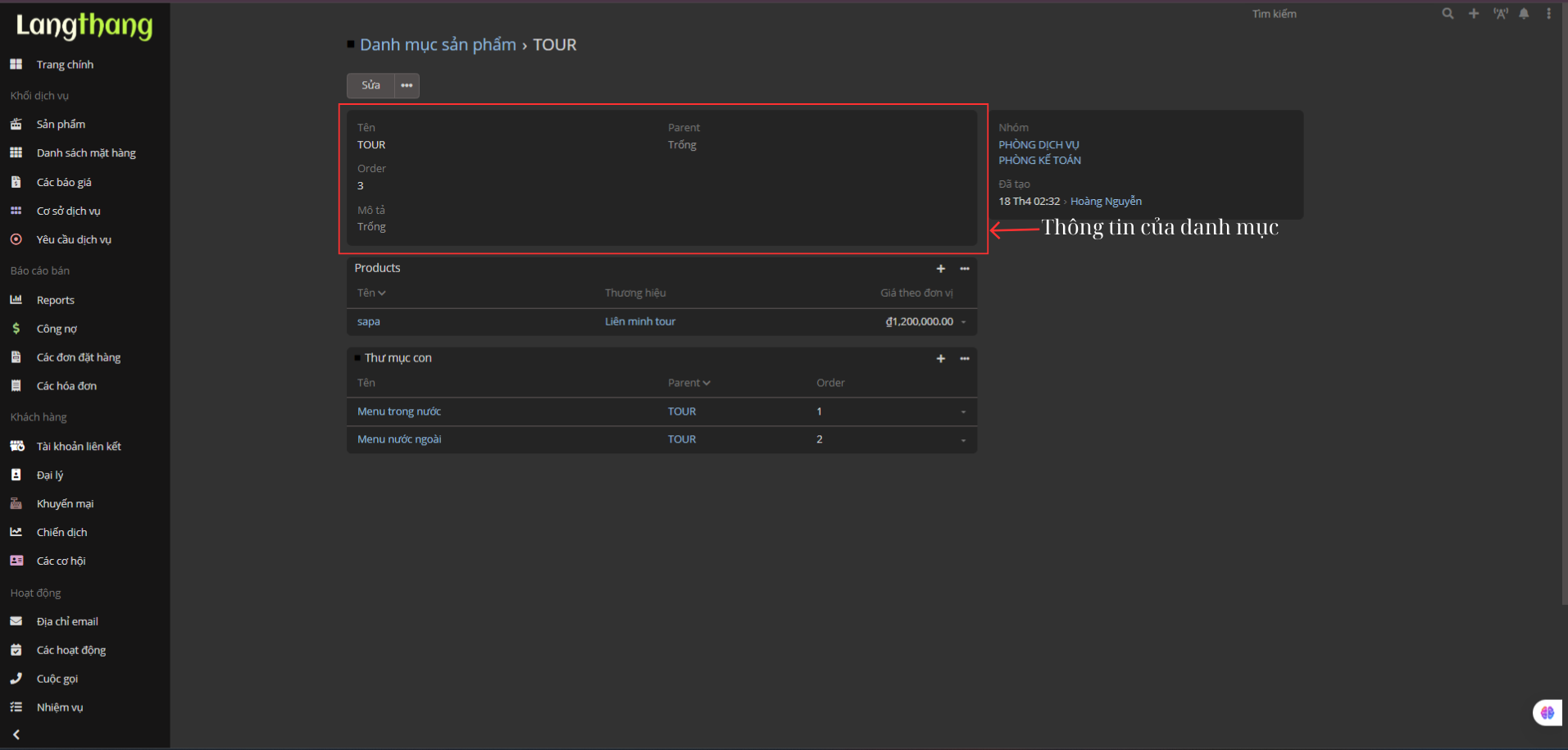 Xem thông tin danh mục | 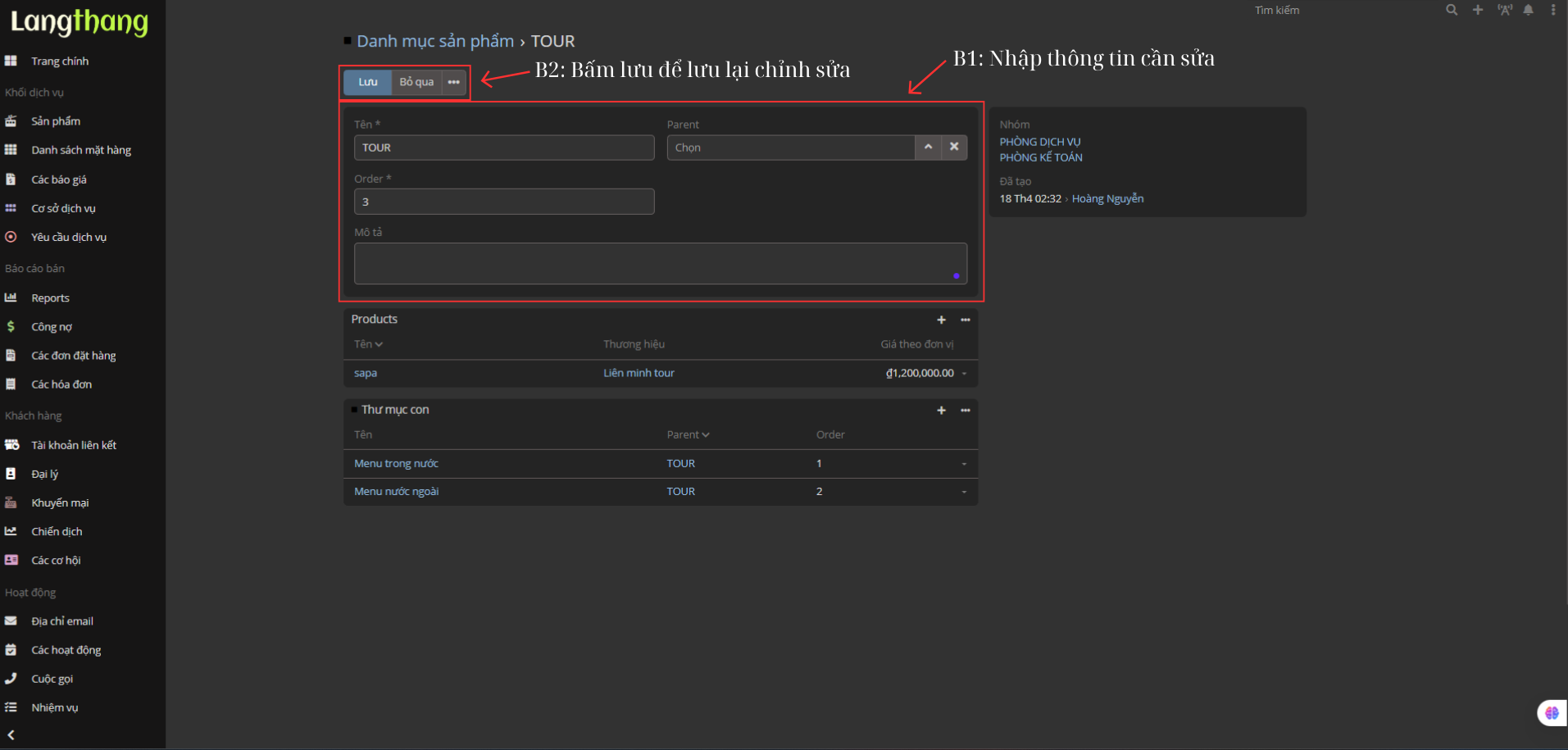 Sửa thông tin danh mục |
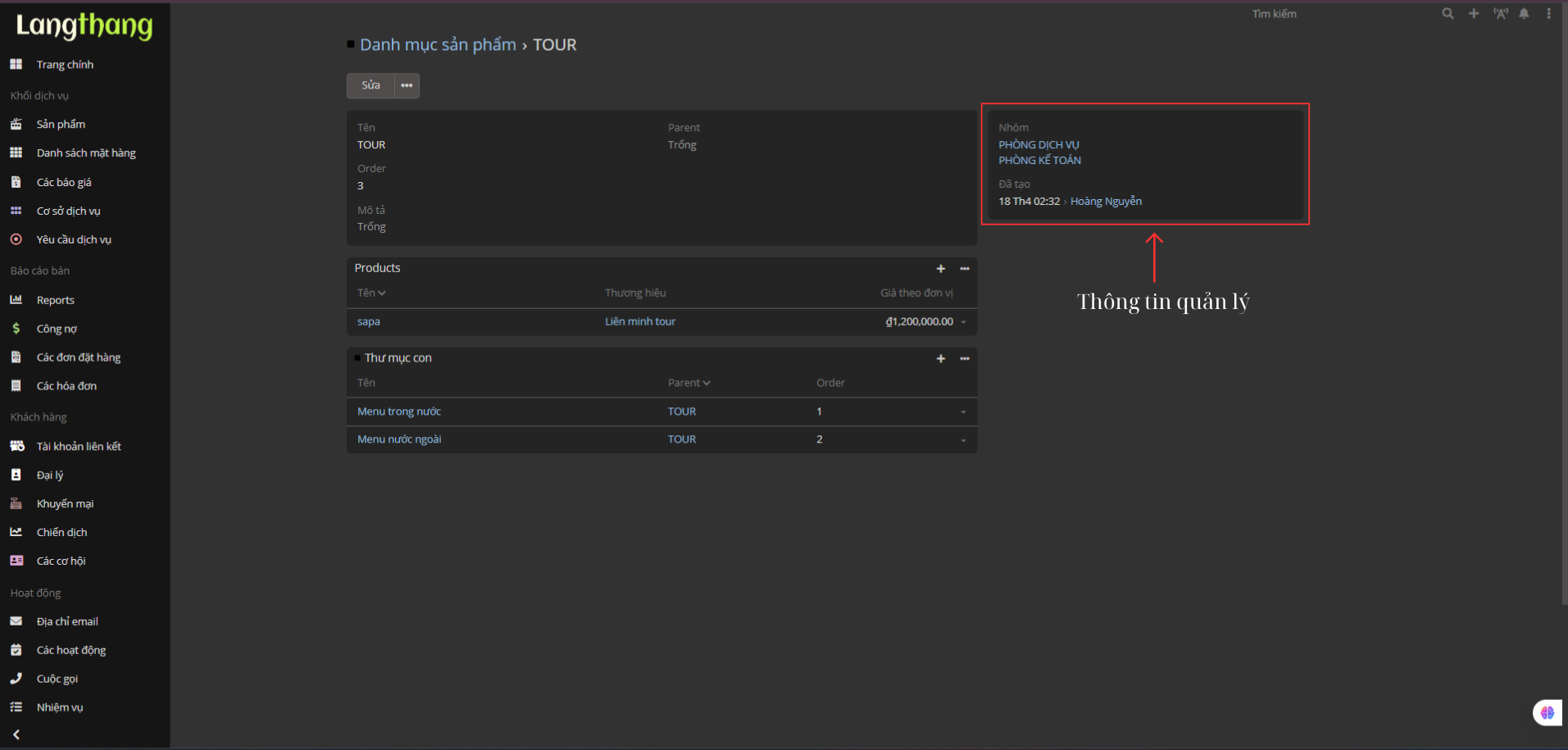
- Thông tin quản lý 🏢
| Thao tác | Mô tả |
|---|---|
| Nhóm phòng ban 🧑💼 | Danh sách các phòng ban phụ trách danh mục. |
| Ngày tạo 🕒 | Thời gian tạo và người tạo danh mục (VD: 18 Th4 02:32 > Hoàng Nguyễn). |
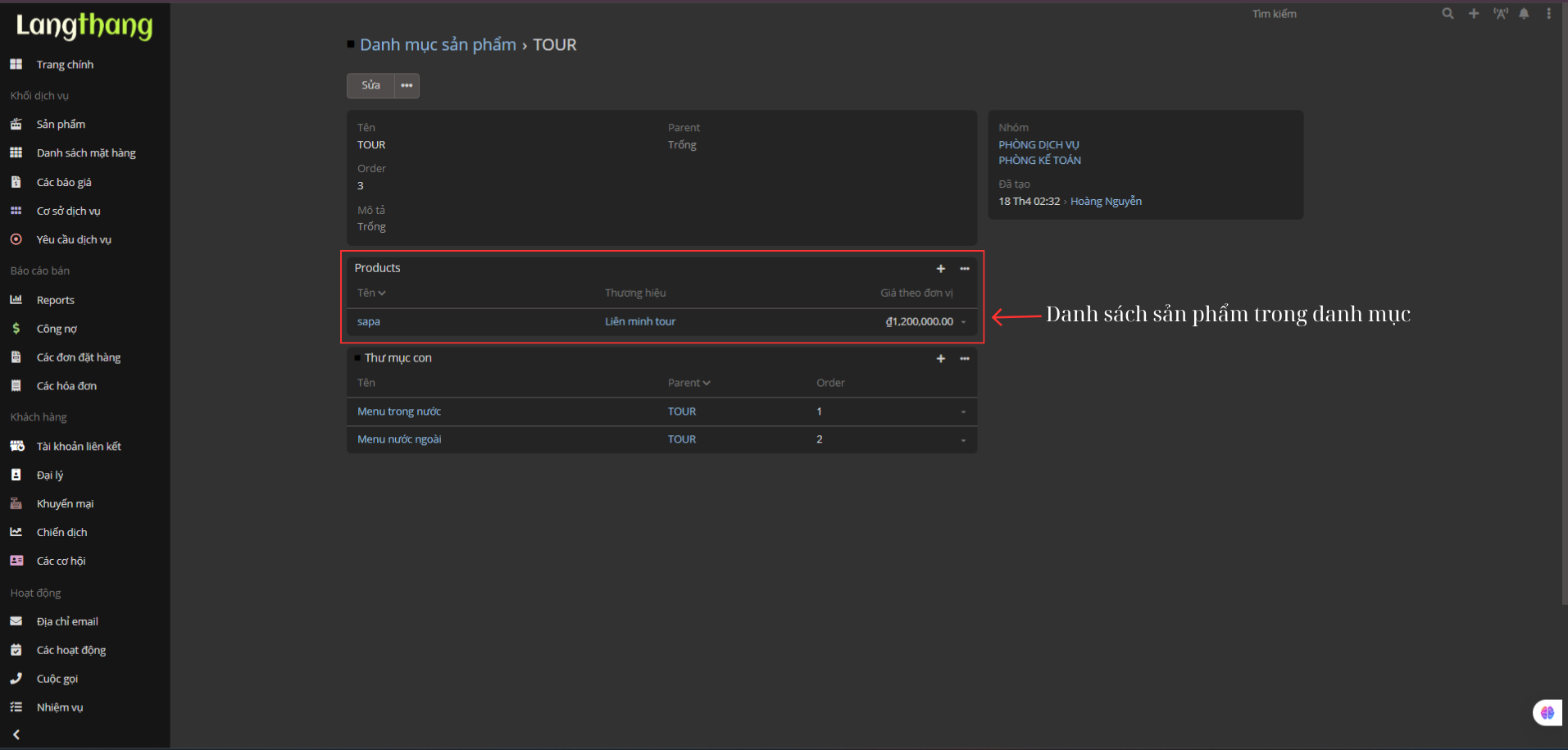
- Thông tin sản phẩm 📦
| Thao tác | Mô tả |
|---|---|
| Tên sản phẩm 🛍️ | Tên sản phẩm hiển thị trong danh sách (VD: "sapa"). |
| Thương hiệu 🏷️ | Thương hiệu gắn với sản phẩm (VD: "Liên minh tour"). |
| Giá theo đơn vị 💰 | Giá sản phẩm hiển thị theo đơn vị tính (VD: "₫1,200,000.00"). |
| Thêm sản phẩm mới ➕ | Mở form để thêm sản phẩm mới vào danh mục. |
| Chọn sản phẩm có sẵn 📂 | Mở danh sách sản phẩm đã có để gán vào danh mục. |
| Đổi chế độ xem 👁️ | Chuyển giữa các kiểu hiển thị danh sách sản phẩm. |
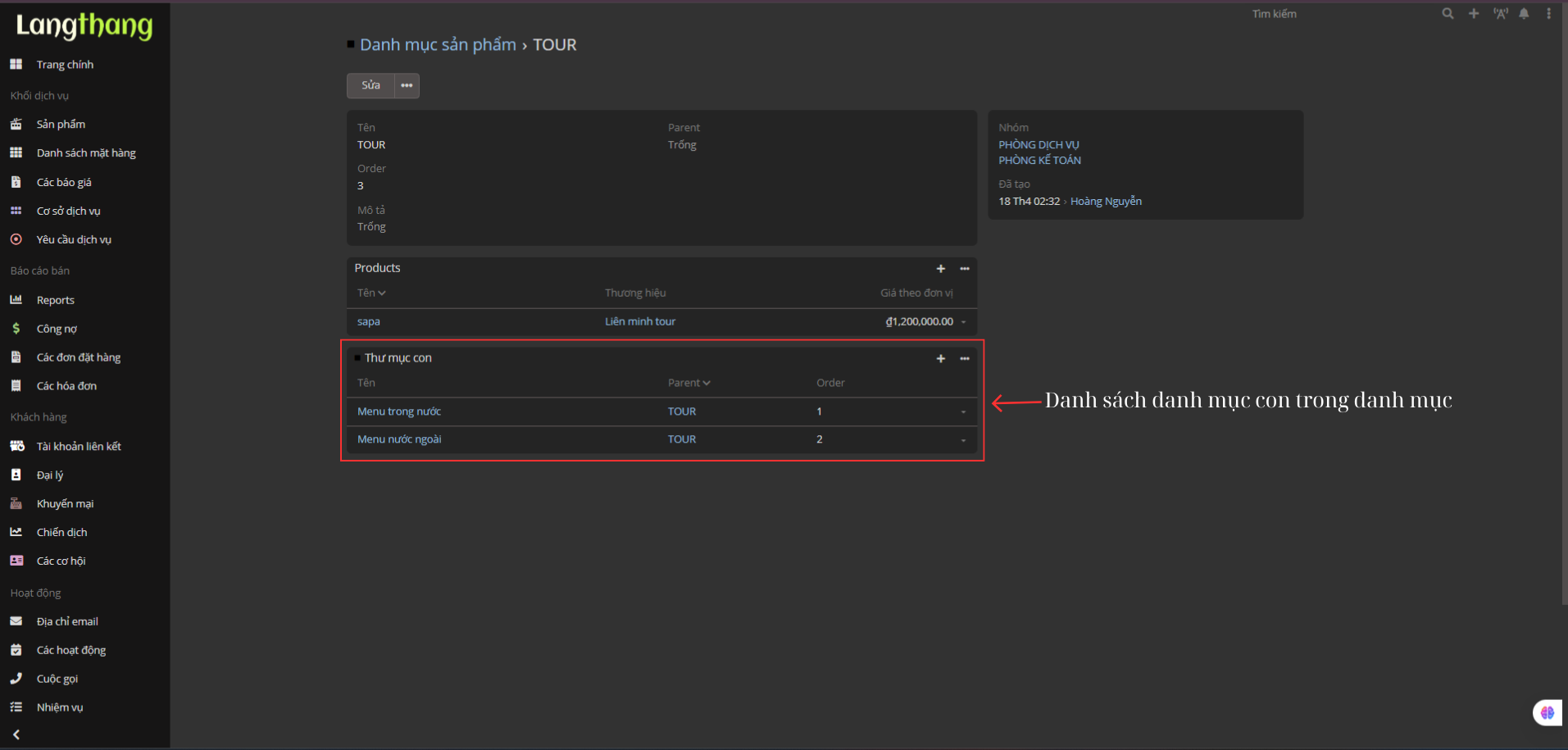
- Thông tin danh mục con 📦
| Thao tác | Mô tả |
|---|---|
| Tên thư mục con 🗂️ | Tên của danh mục con (VD: "Menu trong nước"). |
| Parent 📌 | Tên danh mục cha mà thư mục con thuộc về (VD: "TOUR"). |
| Order 🔢 | Số thứ tự hiển thị thư mục con trong danh sách. |
| Thêm sản phẩm mới ➕ | Mở form để tạo mới danh mục con. |
| Chọn sản phẩm có sẵn 📂 | chọn các danh mục con đã có vào danh mục hiện tại. |
| Đổi chế độ xem 👁️ | Chuyển giữa các kiểu hiển thị danh sách sản phẩm. |
# 3. Tips sử dụng hiệu quả 💡
- Đặt thứ tự hiển thị hợp lý: Order giúp danh mục sắp xếp theo ý muốn.
- Tận dụng phân cấp Parent: Gộp nhóm danh mục con vào danh mục cha để giao diện gọn gàng.
- Quản lý nhóm phòng ban chuẩn xác: Danh mục nên assign đúng phòng ban phụ trách.
📝 Nếu cần gộp danh mục, đổi Parent hoặc xóa danh mục, vui lòng liên hệ Admin hệ thống LANGTHANG C3.