
Nhập dữ liệu
Giới Thiệu
Màn hình nhập dữ liệu cho phép bạn nhập dữ liệu từ file CSV vào hệ thống. Dưới đây là hướng dẫn chi tiết cho từng bước trong quy trình nhập dữ liệu.
# Nhập Dữ Liệu
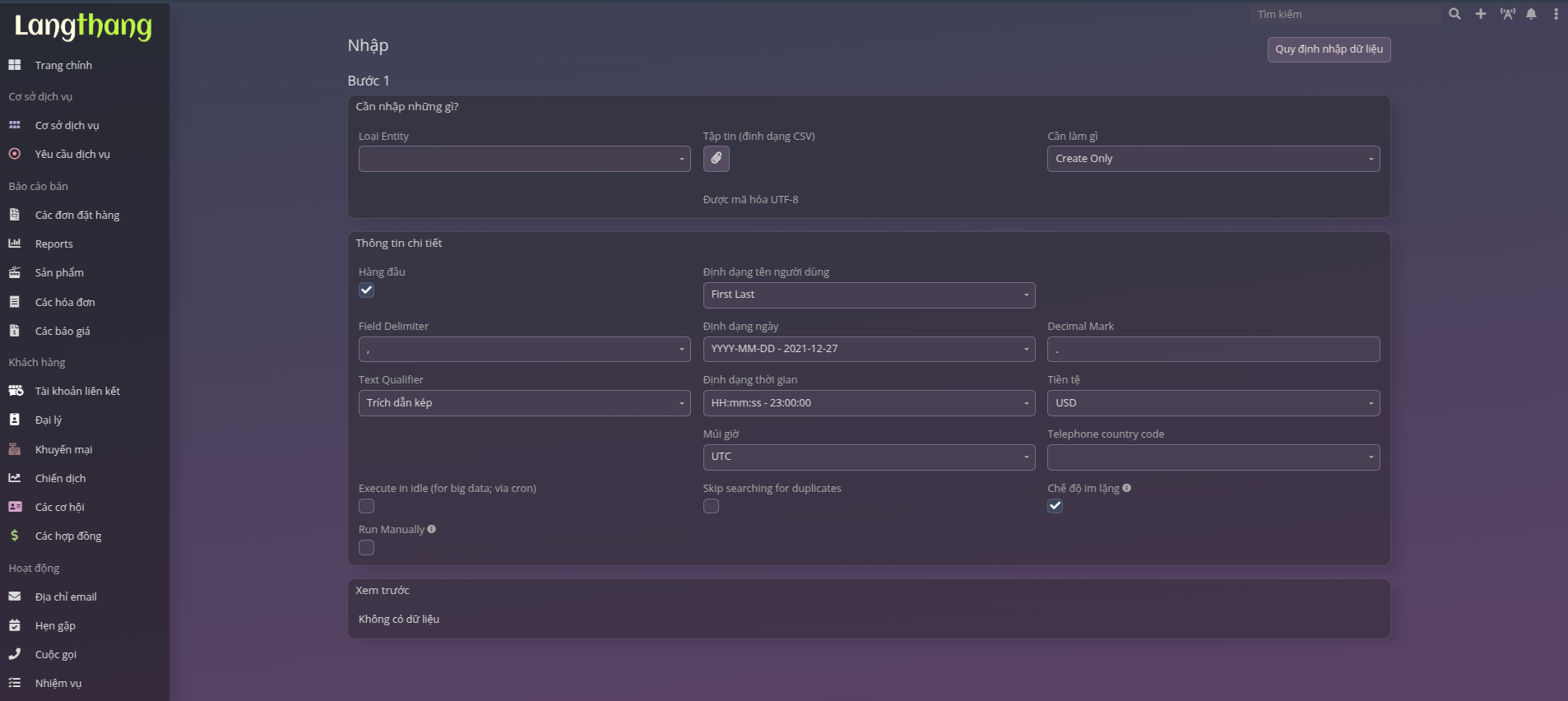
# Bước 1: Chọn Tập Tin
Loại Entity:
- Mô tả: Chọn loại entity mà bạn muốn nhập dữ liệu (ví dụ: Khách hàng, Nhân viên).
- Cách dùng: Điều này sẽ xác định loại dữ liệu mà bạn đang nhập.
Tập tin (định dạng CSV):
- Mô tả: Tải lên file CSV chứa dữ liệu cần nhập.
- Cách dùng: Đảm bảo rằng file CSV được định dạng đúng để tránh lỗi trong quá trình nhập.
Cần làm gì:
- Mô tả: Chọn hành động mà bạn muốn thực hiện (ví dụ: Create Only, Update Only).
- Cách dùng: Điều này sẽ xác định cách mà dữ liệu sẽ được xử lý trong hệ thống.
# Bước 2: Thông Tin Chi Tiết
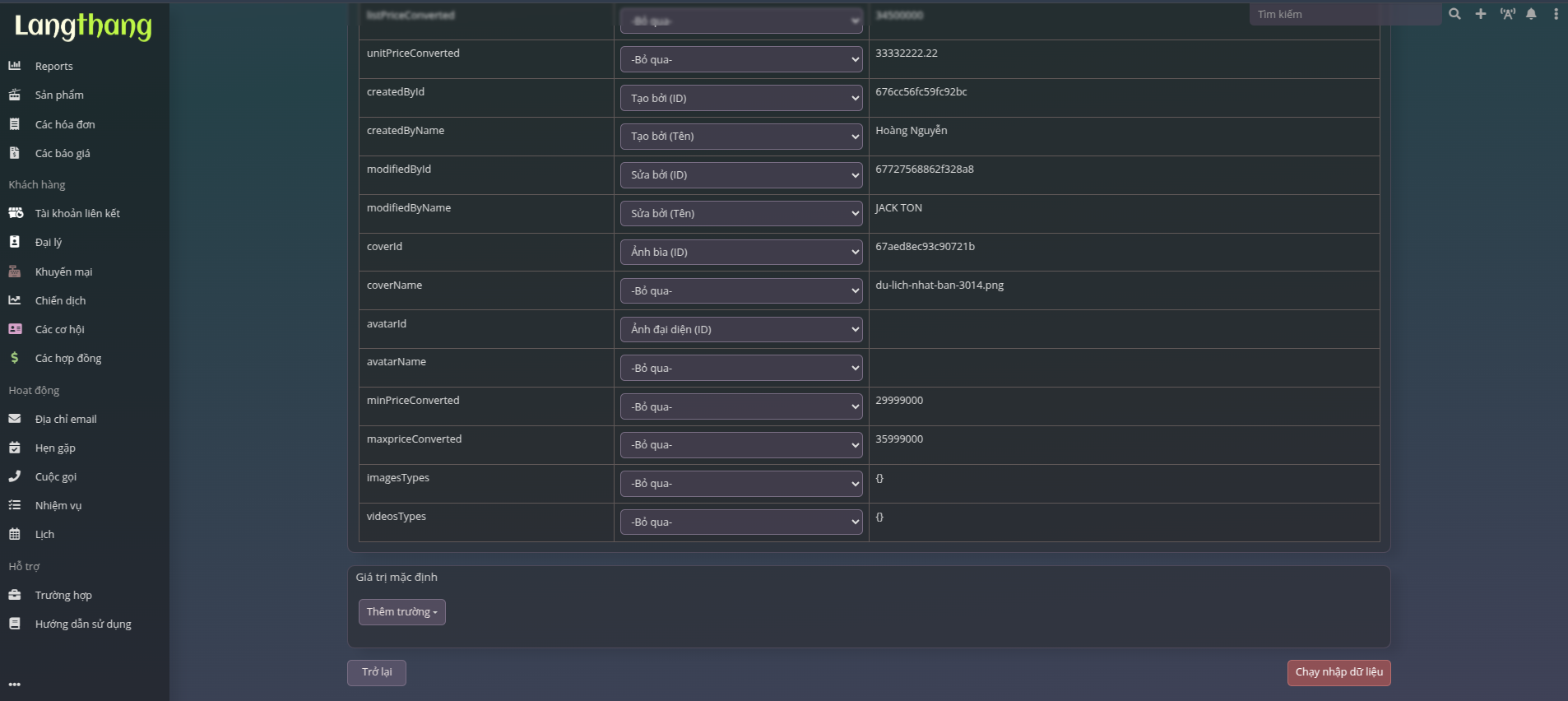
Hàng đầu:
- Mô tả: Chọn nếu hàng đầu tiên trong file CSV chứa tiêu đề cột.
- Cách dùng: Điều này giúp hệ thống hiểu cấu trúc của file CSV.
Field Delimiter:
- Mô tả: Chọn ký tự phân cách giữa các trường trong file CSV (ví dụ: dấu phẩy).
- Cách dùng: Đảm bảo rằng ký tự này khớp với định dạng của file CSV.
Text Qualifier:
- Mô tả: Chọn ký tự dùng để bao quanh các trường văn bản (ví dụ: dấu nháy đơn).
- Cách dùng: Giúp hệ thống nhận diện các trường văn bản trong file.
Định dạng tên người dùng:
- Mô tả: Chọn định dạng cho tên người dùng (ví dụ: First Last).
- Cách dùng: Điều này sẽ xác định cách mà tên người dùng sẽ được nhập vào hệ thống.
Định dạng ngày:
- Mô tả: Chọn định dạng cho ngày (ví dụ: YYYY-MM-DD).
- Cách dùng: Đảm bảo rằng định dạng này khớp với dữ liệu trong file CSV.
Múi giờ:
- Mô tả: Chọn múi giờ cho dữ liệu.
- Cách dùng: Điều này sẽ giúp hệ thống xử lý thời gian chính xác.
# Bước 3: Xem Trước và Nhập Dữ Liệu
Xem trước:
- Mô tả: Xem trước dữ liệu trước khi nhập vào hệ thống.
- Cách dùng: Giúp bạn kiểm tra xem dữ liệu có đúng định dạng và chính xác hay không.
Chế độ im lặng:
- Mô tả: Chọn chế độ im lặng nếu bạn không muốn nhận thông báo trong quá trình nhập.
- Cách dùng: Điều này có thể hữu ích khi bạn nhập một lượng lớn dữ liệu.
# 1. Lỗi
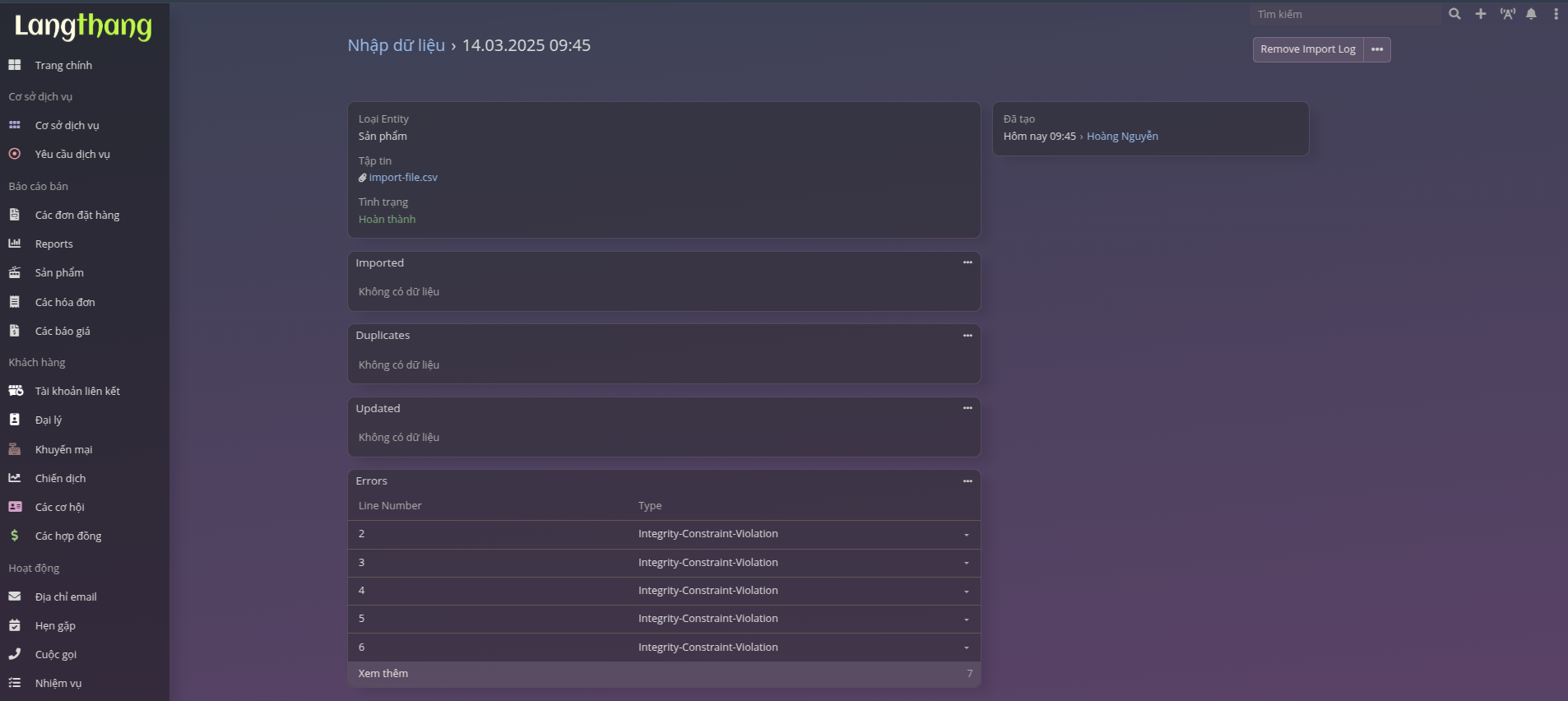
- Errors:
Mô tả: Hiển thị danh sách các lỗi xảy ra trong quá trình nhập dữ liệu.
Cách dùng: Giúp bạn xác định các vấn đề cần khắc phục.
Line Number: Số dòng trong file CSV nơi xảy ra lỗi.
Type: Loại lỗi (ví dụ: Integrity-Constraint-Violation).
Cách dùng: Bạn có thể nhấp vào từng lỗi để xem chi tiết và tìm cách khắc phục.
# 2. Hành Động Tiếp Theo
Xem lại dữ liệu:
- Mô tả: Nếu có lỗi, bạn nên xem lại dữ liệu trong file CSV và sửa chữa các vấn đề.
- Cách dùng: Sau khi sửa lỗi, bạn có thể thử nhập lại dữ liệu.
Remove Import Log:
- Mô tả: Tùy chọn để xóa log nhập dữ liệu.
- Cách dùng: Giúp bạn dọn dẹp giao diện nếu không cần thiết phải giữ lại log.
# Kết Luận
Sau khi hoàn thành các bước trên, bạn có thể nhấn nút Lưu để nhập dữ liệu vào hệ thống. Hãy chắc chắn rằng tất cả thông tin đã được kiểm tra và chính xác trước khi lưu. Việc nhập dữ liệu chính xác sẽ giúp cải thiện quy trình quản lý và tăng cường hiệu quả trong tổ chức.