Các hóa đơn
# 💾 Tài liệu: Các hóa đơn 📋
# 1. Giới thiệu chức năng
Tính năng Các hóa đơn là nơi quản lý tập trung tất cả các hóa đơn đang có trong hệ thống. Giao diện này giúp người dùng dễ dàng tra cứu, theo dõi, chỉnh sửa hoặc tạo mới hóa đơn một cách nhanh chóng và trực quan.
# 2. Hướng dẫn sử dụng
# Cách 1: Từ thanh sidebar
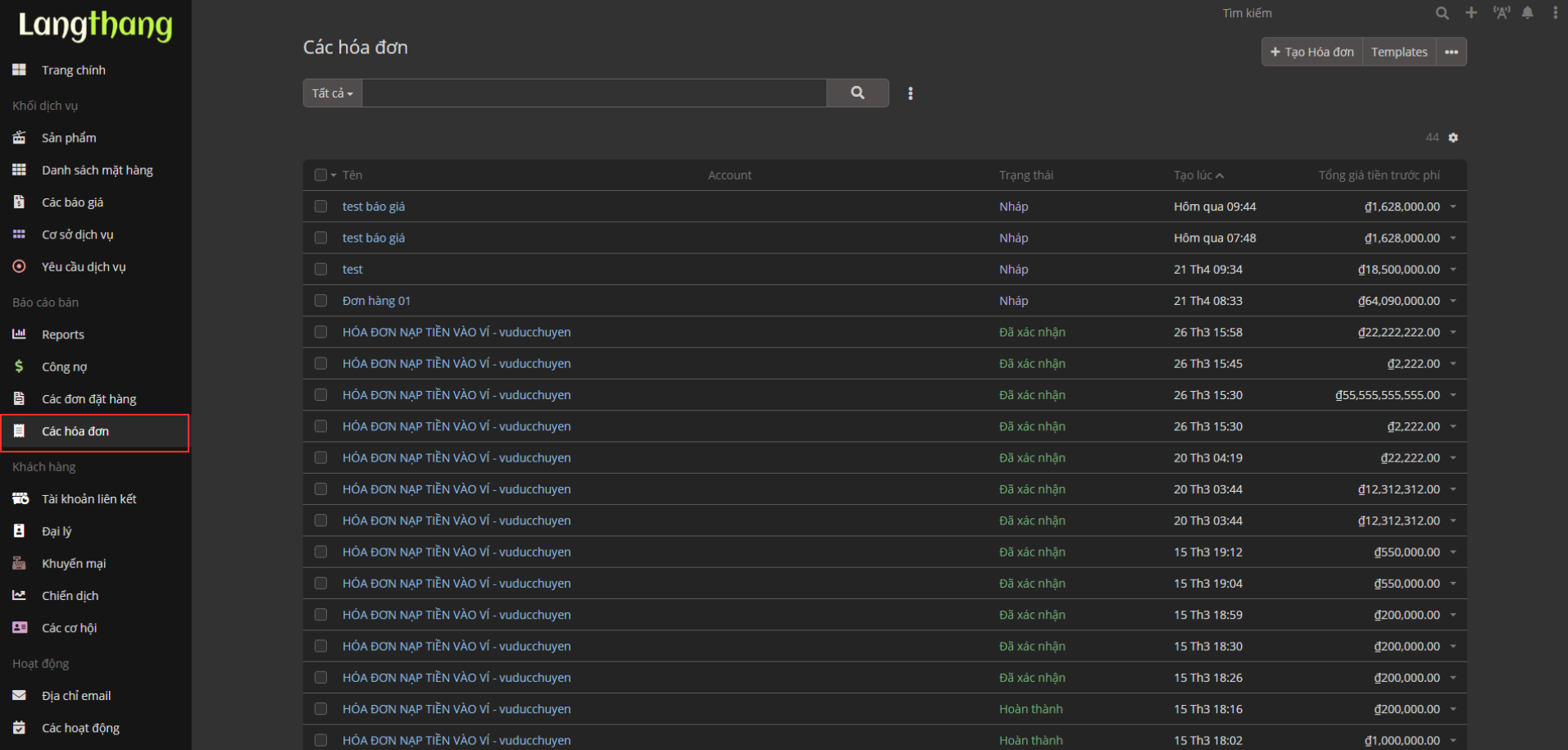
- Truy cập hệ thống và nhìn vào thanh sidebar bên trái.
- Nhấn vào mục Các hóa đơn.
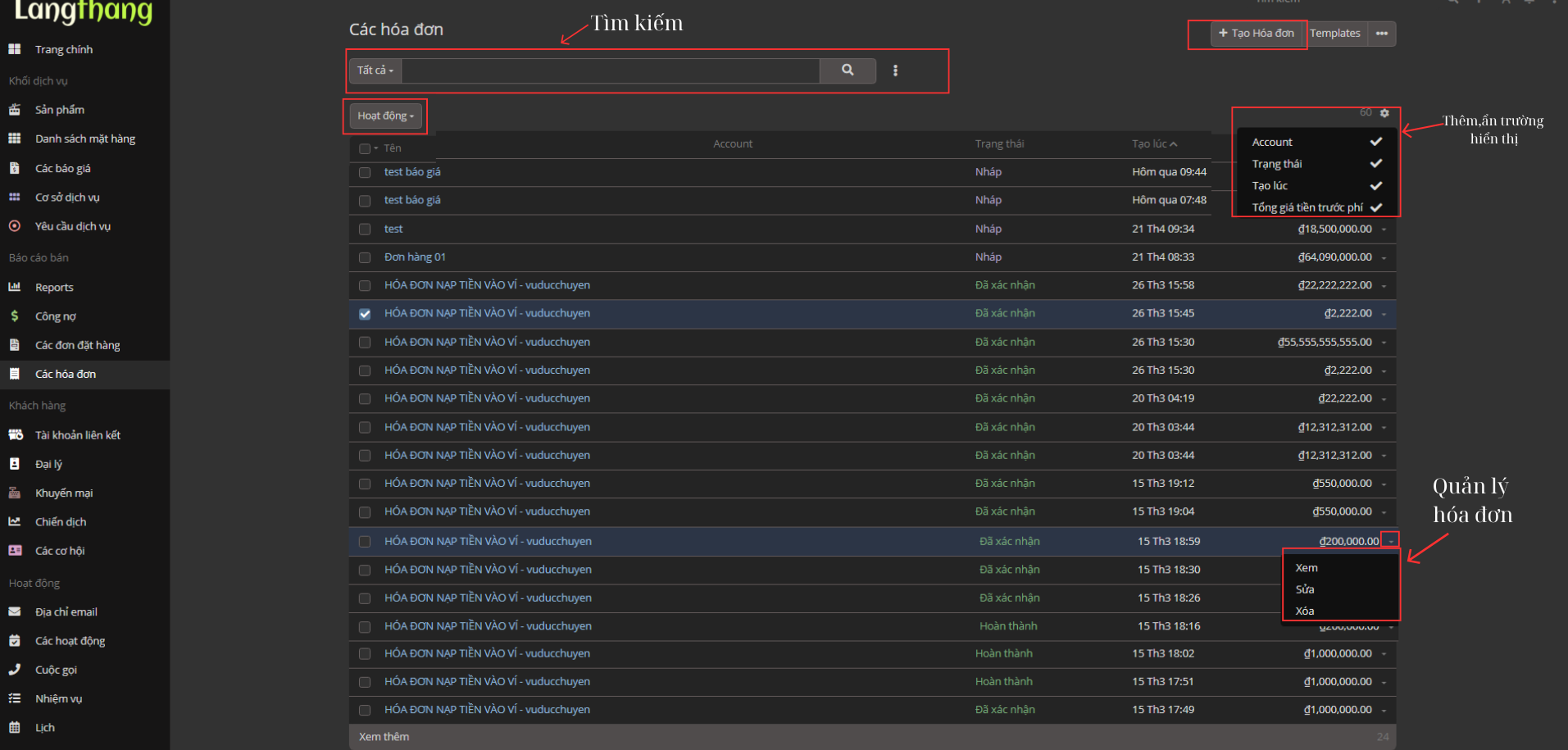
- Giao diện sẽ hiển thị toàn bộ danh sách hóa đơn trong hệ thống, bao gồm các cột như Tên, Trạng thái, Ngày tạo, và nhiều thông tin chi tiết khác.
# Cách 2: Từ chi tiết báo giá
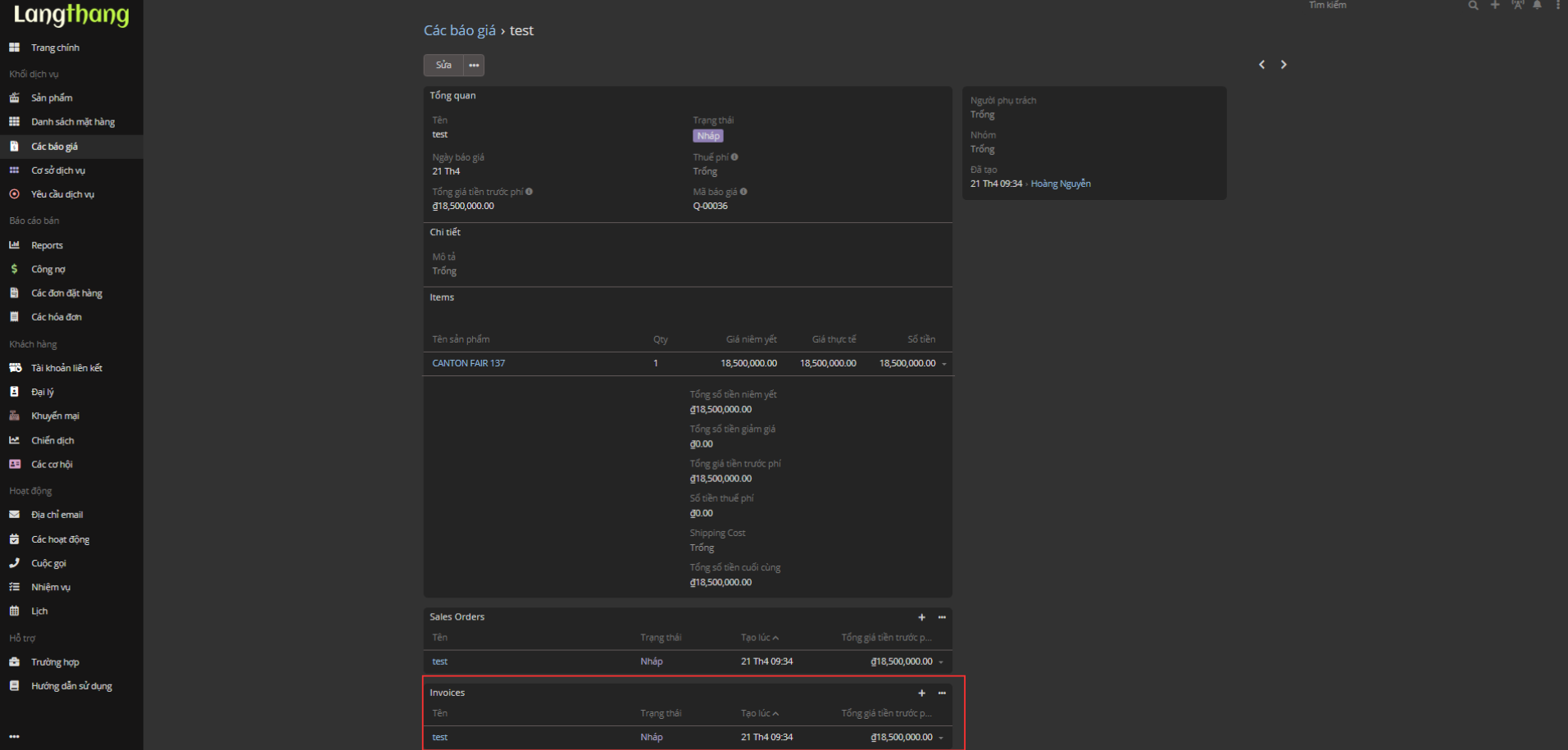
- Truy cập vào một đơn hàng cụ thể.
- Trong giao diện chi tiết đơn hàng, chuyển đến tab Hóa đơn.
- Giao diện sẽ hiển thị danh sách hóa đơn thuộc báo giá đó.
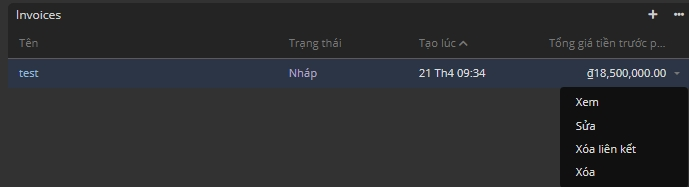
- Từ đây, bạn có thể nhấn nút Xem, Sửa, hoặc Xóa từ menu hành động (biểu tượng ba chấm) để quản lý hóa đơn.
# Cách 3: Từ chi tiết đơn đặt hàng
- Truy cập vào một đơn đặt hàng cụ thể.
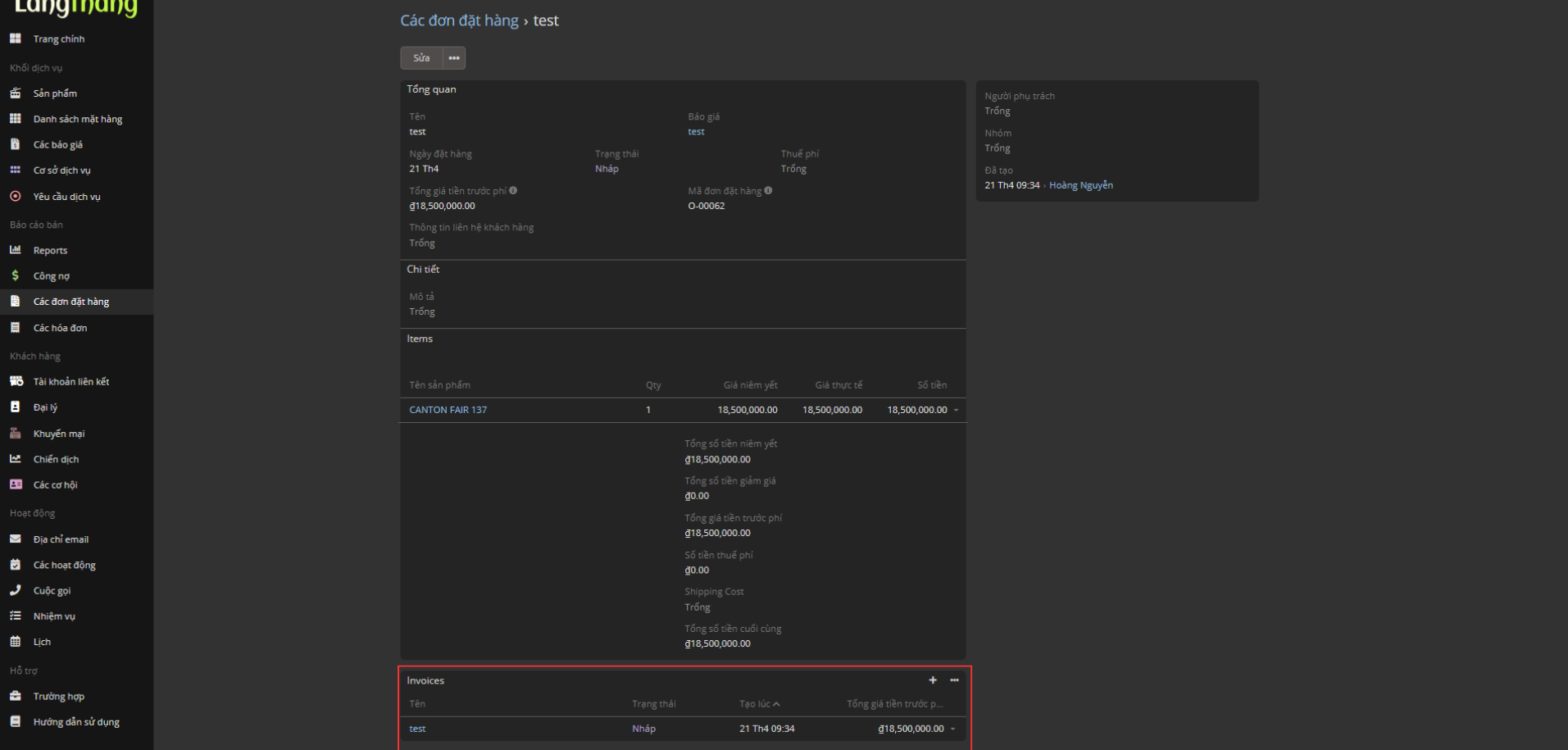
- Trong giao diện chi tiết đơn đặt hàng, chuyển đến tab Hóa đơn.
- Giao diện sẽ hiển thị danh sách hóa đơn thuộc đơn đặt hàng đó.
- Từ đây, bạn có thể nhấn nút Xem, Sửa, hoặc Xóa từ menu hành động (biểu tượng tâm giác ngược) để quản lý hóa đơn.
# Các chức năng trong Các hóa đơn
| Chức năng | Mô tả |
|---|---|
| Tìm kiếm 🔍 | Ô tìm kiếm nằm ở phía trên cùng, giúp lọc nhanh theo từ khóa tên hóa đơn và thêm cả điều kiện để tìm kiếm. |
| Thêm hoặc ẩn trường hiển thị ⚙️ | Menu mở rộng từ biểu tượng bánh xe, cho phép thêm hoặc ẩn các trường dữ liệu ẩn như: tên, trạng thái, v.v. |
| Chọn nhiều hóa đơn ✅ | Checkbox đầu dòng giúp chọn nhiều hóa đơn để thao tác hàng loạt (VD: cập nhật trạng thái). |
| Tạo hóa đơn mới ➕ | Nút "+ Tạo hóa đơn" giúp người dùng thêm hóa đơn mới vào hệ thống. |
| Sắp xếp 📊 | Cho phép sắp xếp tăng dần hoặc giảm dần danh sách hóa đơn theo bảng chữ cái hoặc theo số tùy vào dữ liệu cột sắp xếp để dễ dàng tìm kiếm và quản lý. |
| Quản lý hóa đơn | Từ menu hành động (biểu tượng tam giác nhỏ), bạn có thể: Xem, Sửa hoặc Xóa hóa đơn. |
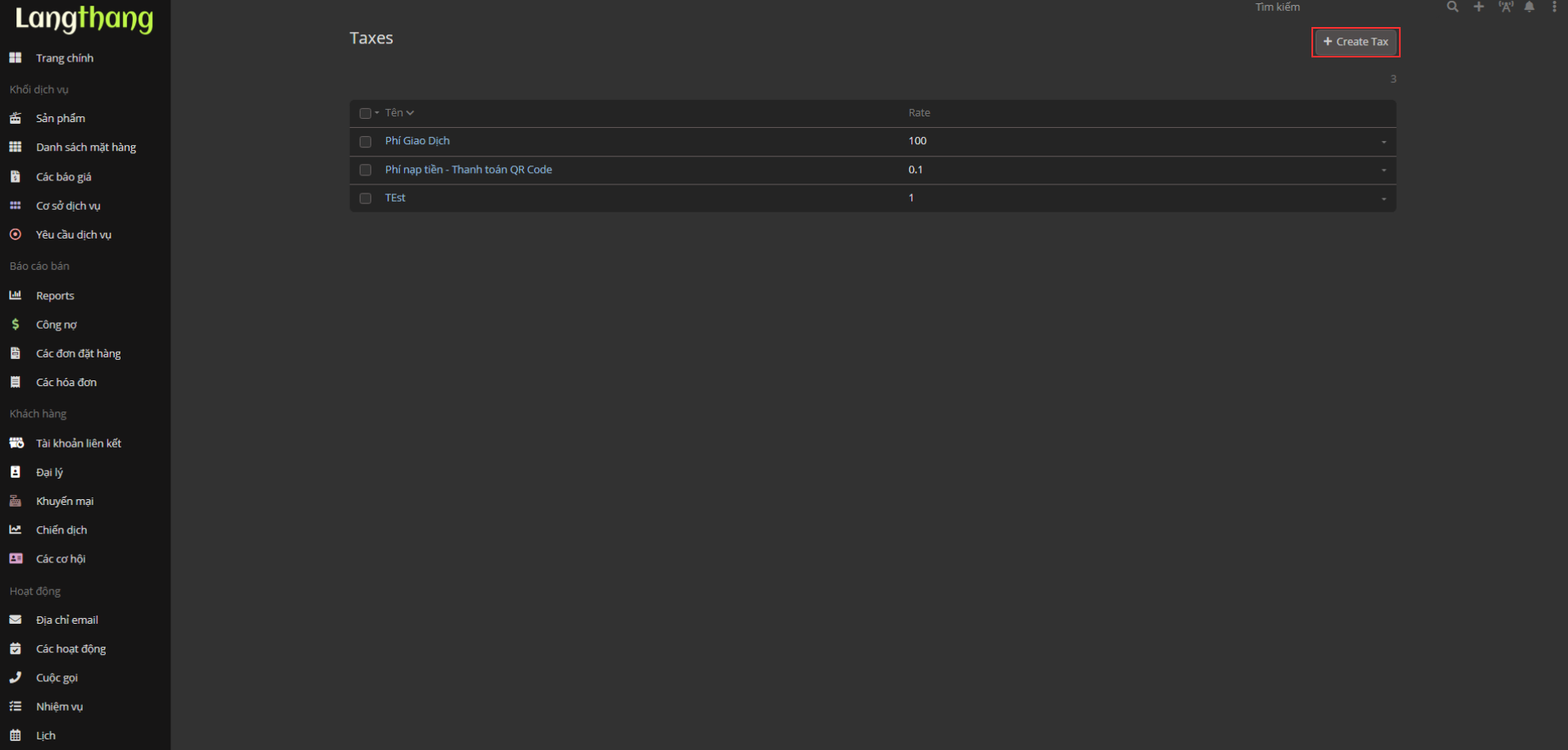
| Truy cập danh sách thuế, phí | Từ menu hành động (biểu tượng ba chấm), bạn có thể xem danh sách các loại thuế và phí. |
# 3. Giải thích các cột trong Các hóa đơn
| Cột | Mô tả |
|---|---|
| Tên ✅ | Tên của hóa đơn, có liên kết đến trang chi tiết hóa đơn (VD: "Hóa đơn 01"). |
| Trạng thái 🔗 | Trạng thái hiện tại của hóa đơn (VD: "Đã thanh toán", "Chưa thanh toán"...). |
| Ngày tạo | Thời gian hóa đơn được tạo trong hệ thống (VD: "12/05/2024 14:30"). |
| Tổng giá trị 💰 | Tổng giá trị hóa đơn bao gồm cả thuế và phí (VD: 5.850.000 VNĐ). |
# 4. Danh sách Thuế
# 4.1 Tổng quan về Thuế
Danh sách Thuế là module quản lý tập trung các loại thuế và phụ phí được áp dụng cho hóa đơn. Mỗi loại thuế/phí được cấu hình với các thông tin chi tiết:
| Thông tin | Mô tả |
|---|---|
| Tên | Tên gọi chính thức của loại thuế (VD: "Thuế VAT", "Phí dịch vụ") |
| Rate | Mức thuế tính theo phần trăm (VD: 10%) |
| Mô tả | Thông tin bổ sung về mục đích và cách áp dụng thuế/phí (VD: "Thuế VAT 10% áp dụng cho tất cả các dịch vụ du lịch") |
# 4.2 Hướng dẫn tạo mới Thuế
Để thêm mới một loại thuế, thực hiện theo các bước:
- Từ giao diện Danh sách Thuế, nhấn nút "+ Create Tax"
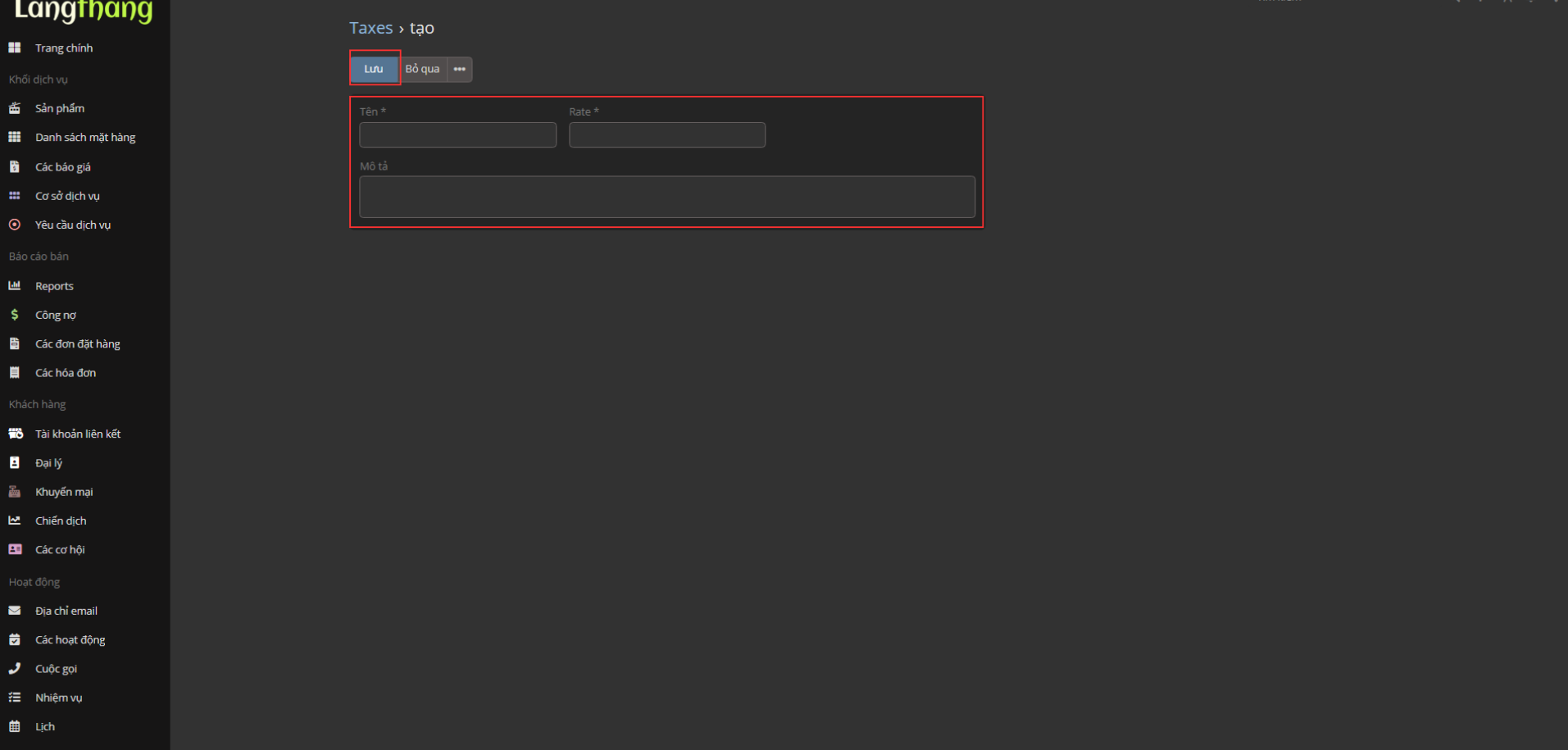
- Nhập các thông tin cần thiết:
- Tên (VD: "Thuế VAT 10%")
- Rate (VD: 10 - đây là tỷ lệ phần trăm 10%)
- Mô tả (VD: "Thuế VAT 10% áp dụng cho tất cả các dịch vụ du lịch")
- Nhấn "Lưu" để hoàn tất