
Thiết lập quyền cho Portal
# 🎯 Mục tiêu
Tạo nhóm quyền (vai trò) để quản lý những gì người dùng trong Cổng thông tin được phép xem hoặc thao tác.
# 1. Vào khu vực Quản trị
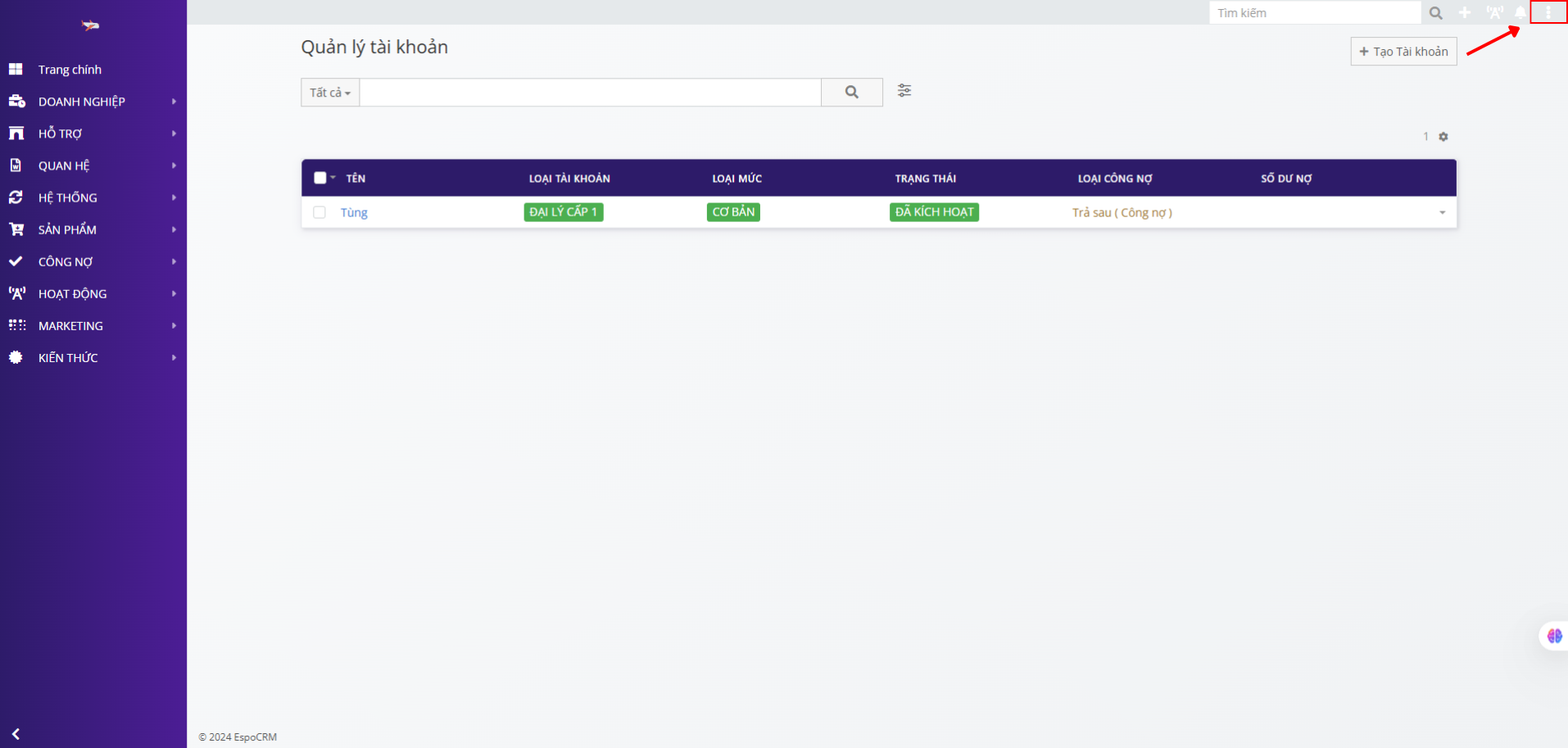
Nhìn góc trên bên phải màn hình, bấm nút ba chấm (menu phụ).
Chọn mục Quản trị.
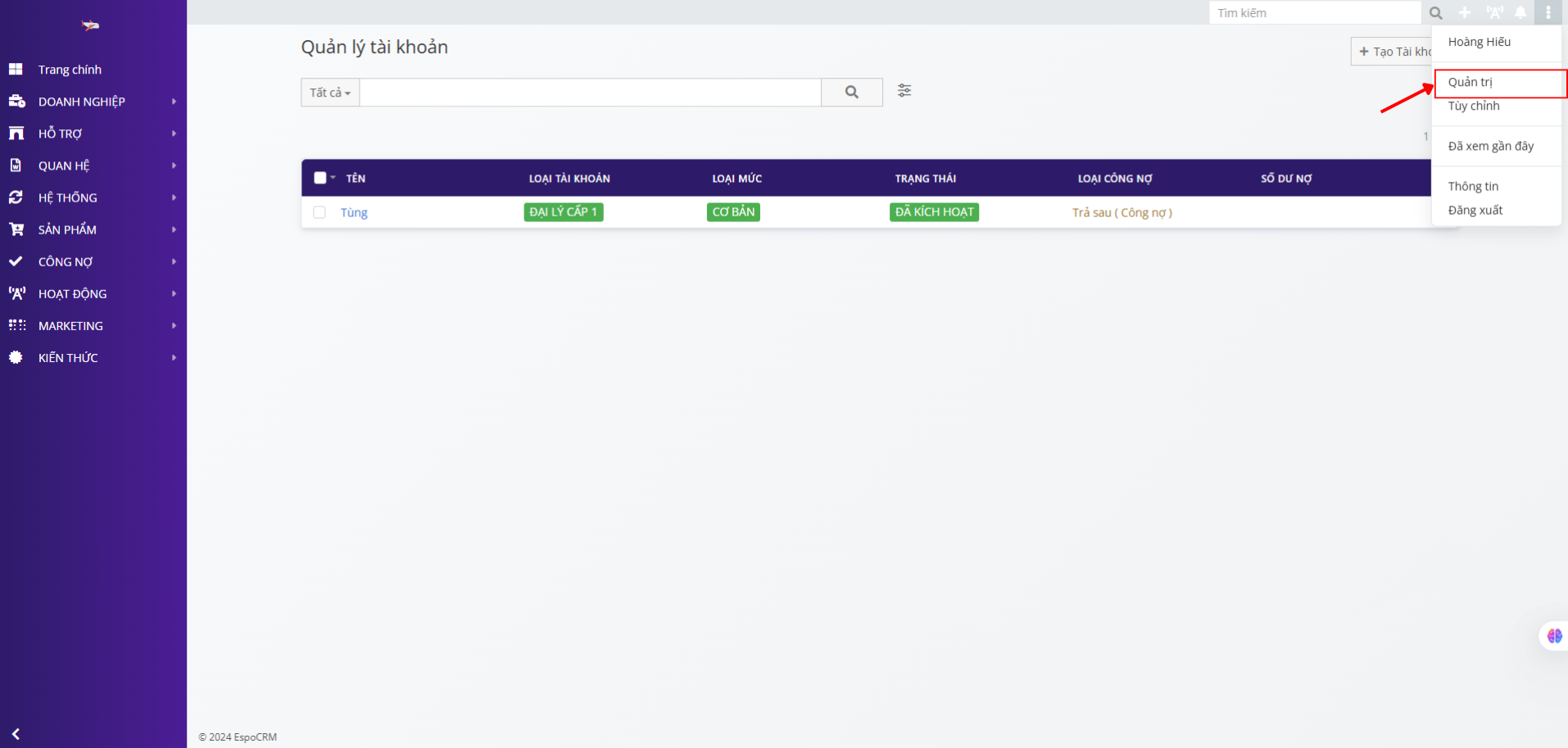
👉 Nếu không thấy mục Quản trị → bạn chưa có quyền. Liên hệ quản trị viên.
# 2. Tìm chỗ thiết lập quyền
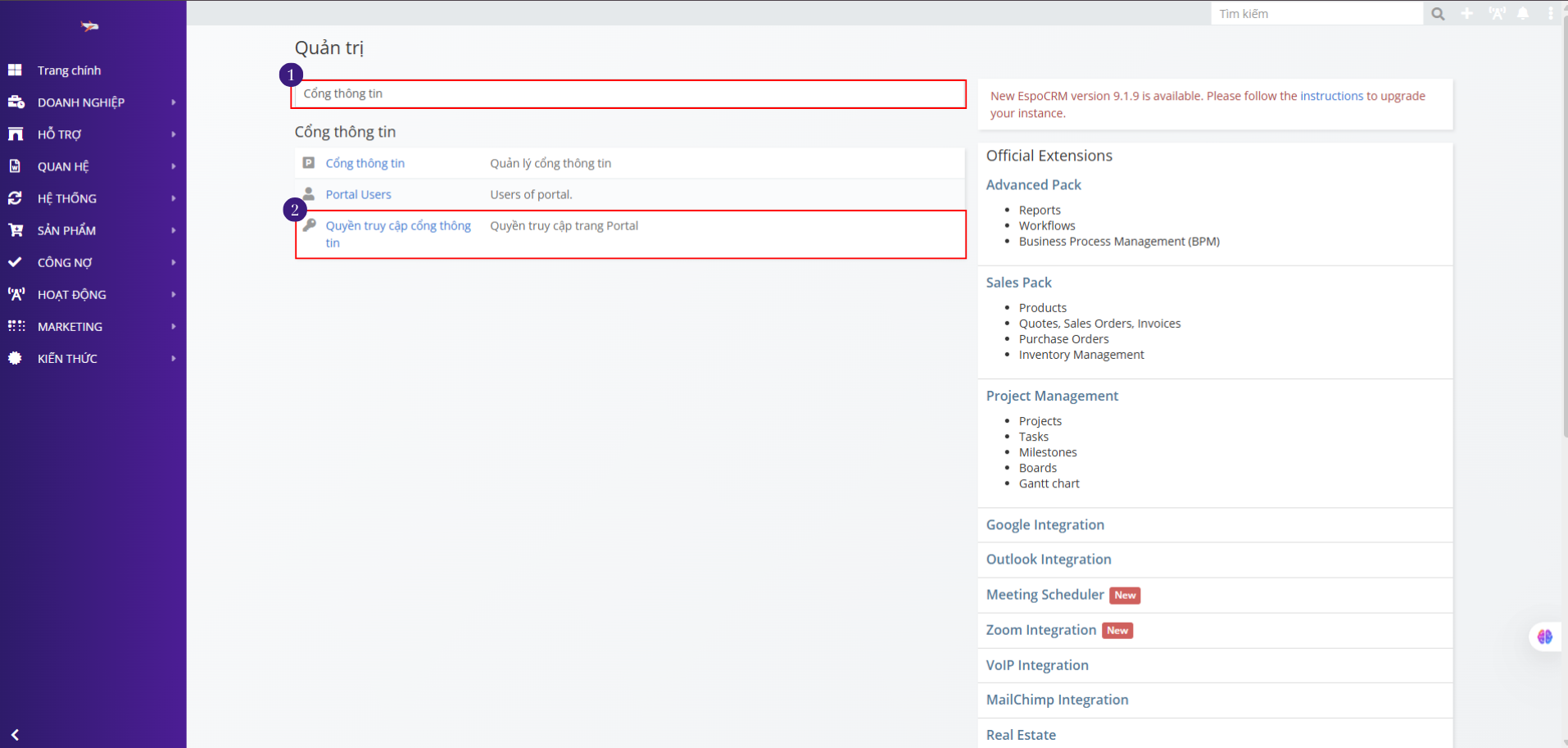
- Trong trang Quản trị, gõ từ khóa Cổng thông tin vào ô tìm kiếm.
- Chọn mục Quyền truy cập cổng thông tin trong kết quả.
# 3. Tạo quyền mới
- Bấm nút Tạo quyền mới (Create Portal Role) ở góc trên bên phải.
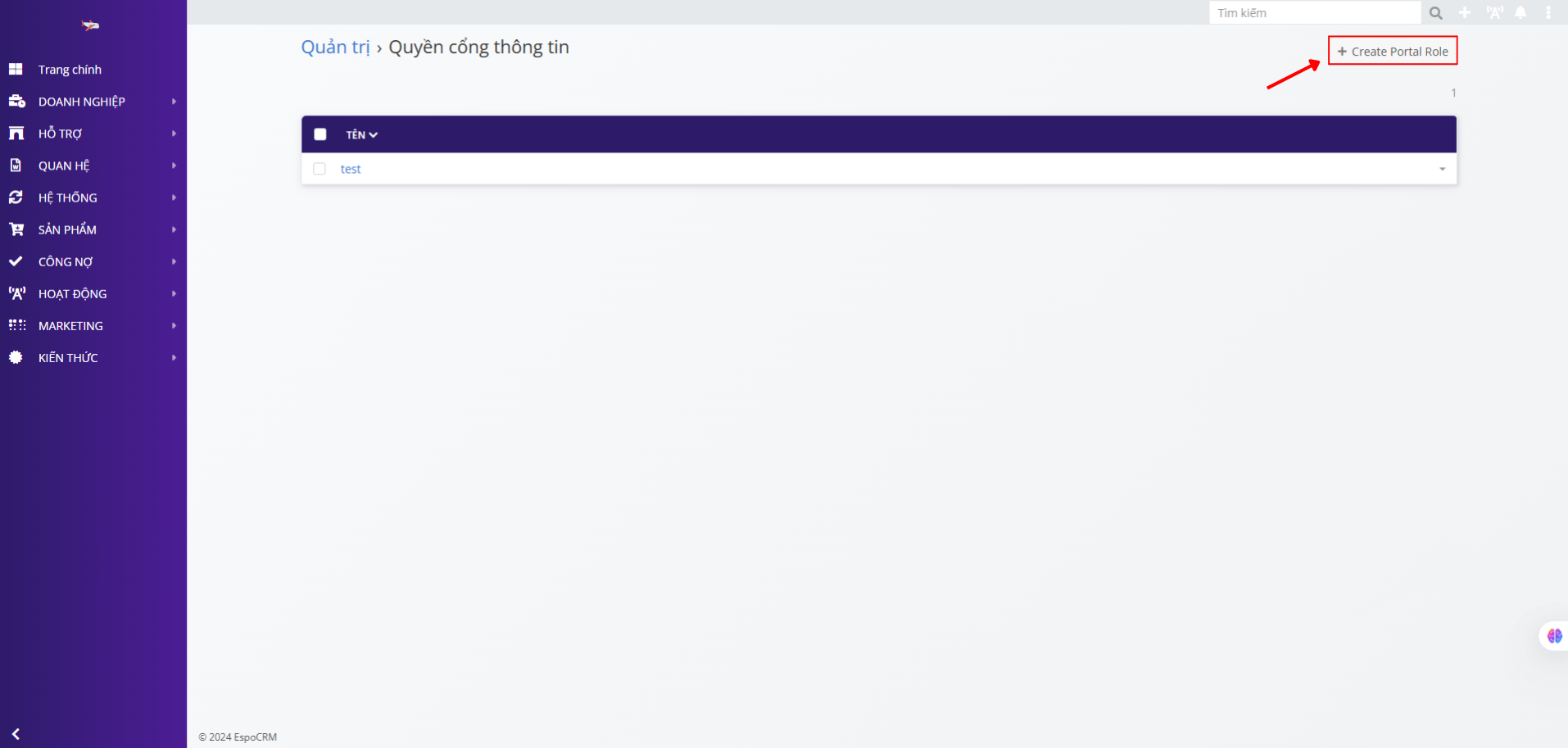
💡 Mẹo: Đặt tên dễ hiểu theo nhóm người dùng, ví dụ:
Khách hàng chuẩnĐại lý cấp 1
# 4. Màn hình tạo quyền
Màn hình gồm 4 phần chính:
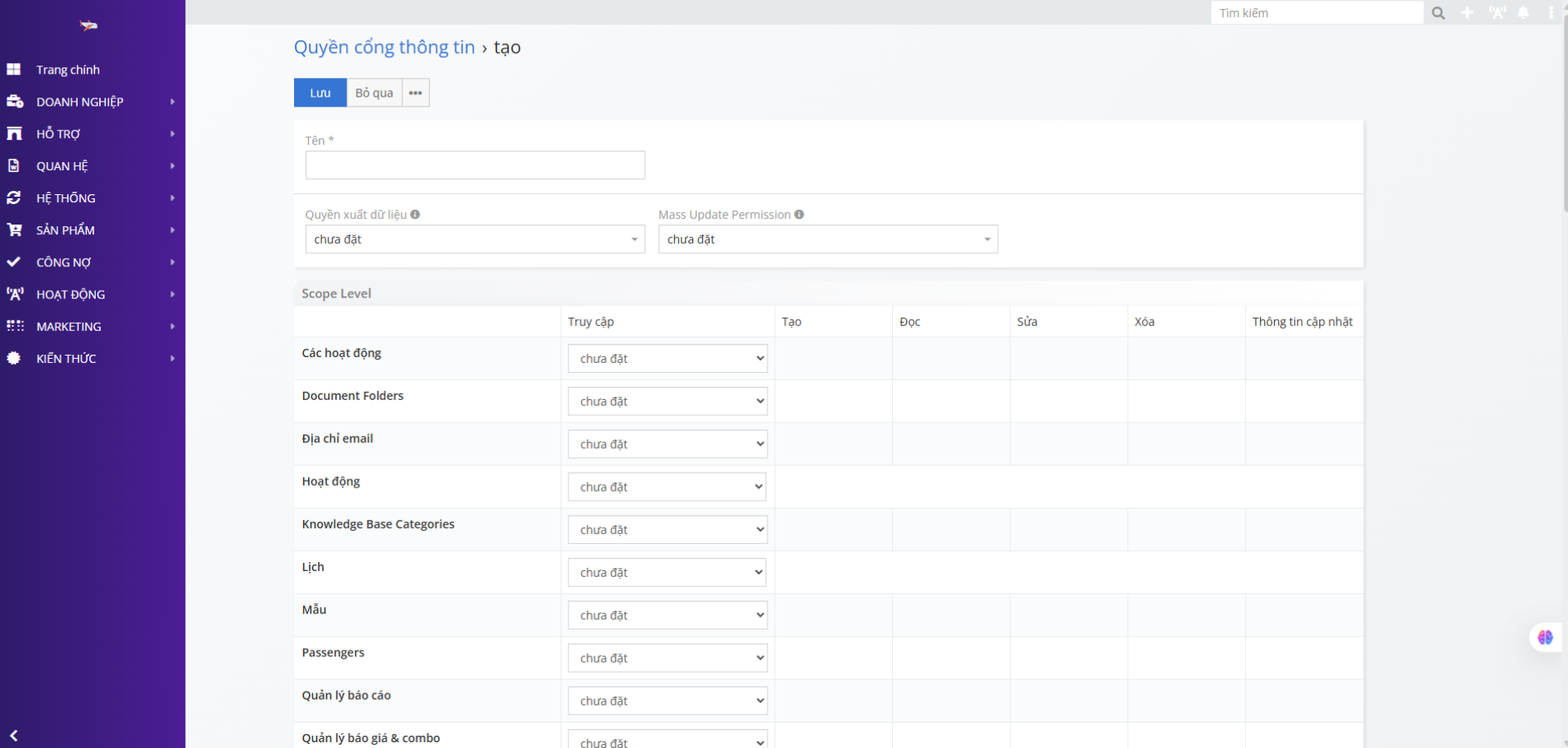
# 4.1 Thanh chức năng (Phần 1)
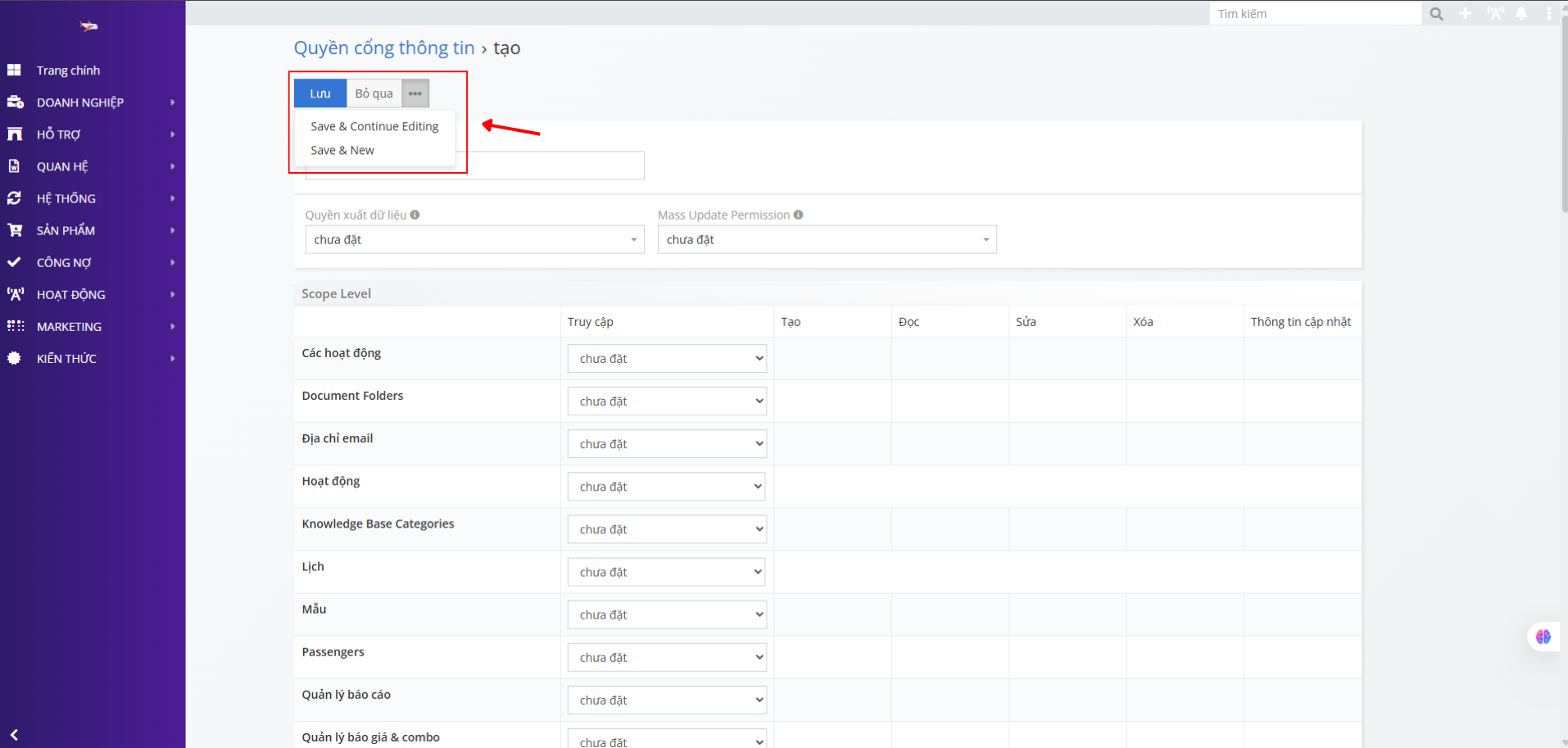
- Các nút: Lưu, Bỏ qua, và một số tùy chọn lưu khác.
# 4.2 Thông tin chung (Phần 2)
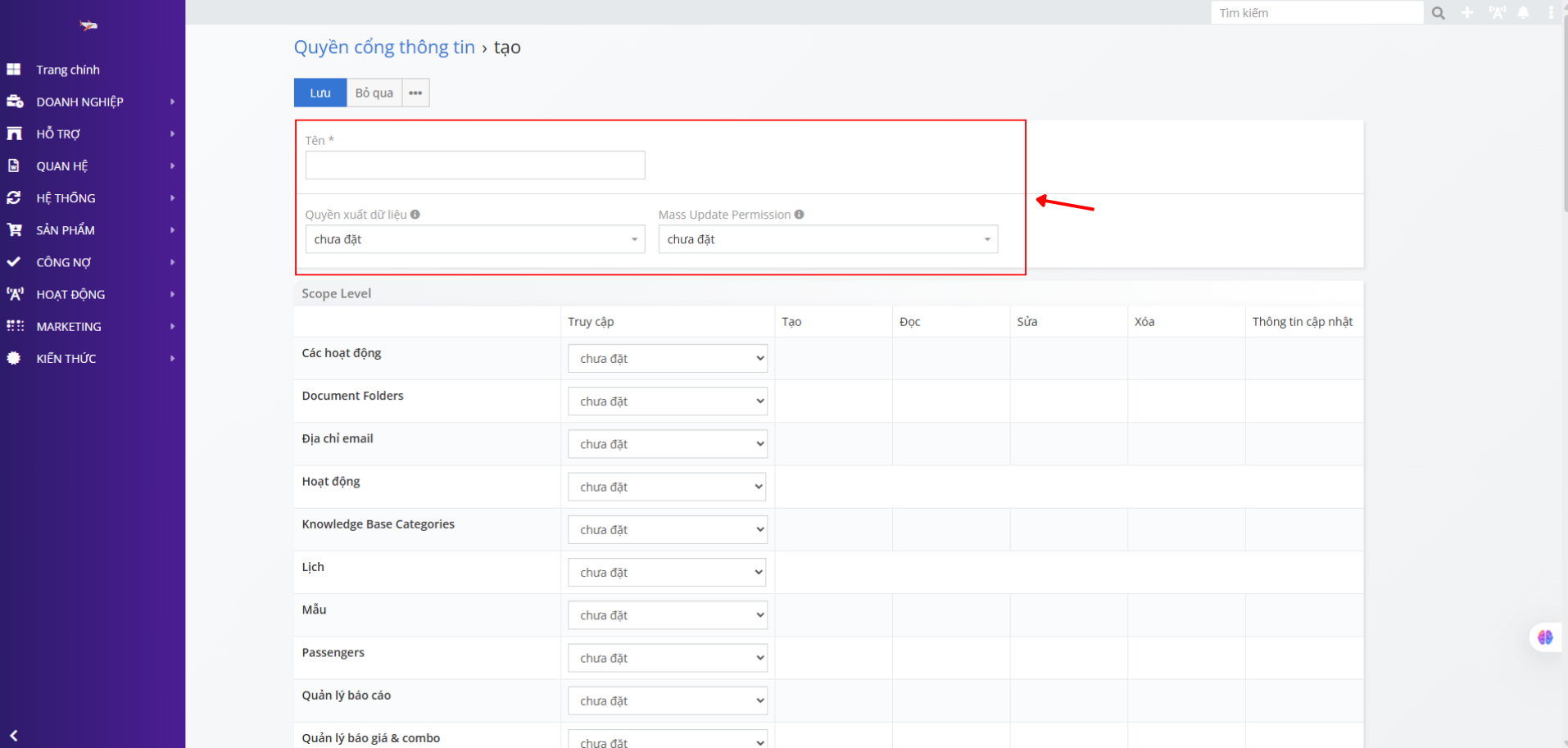
- Tên quyền: bắt buộc nhập.
- Có thể bật/tắt một số quyền chung (ví dụ: xuất dữ liệu).
# 4.3 Quyền theo phạm vi (Phần 3)
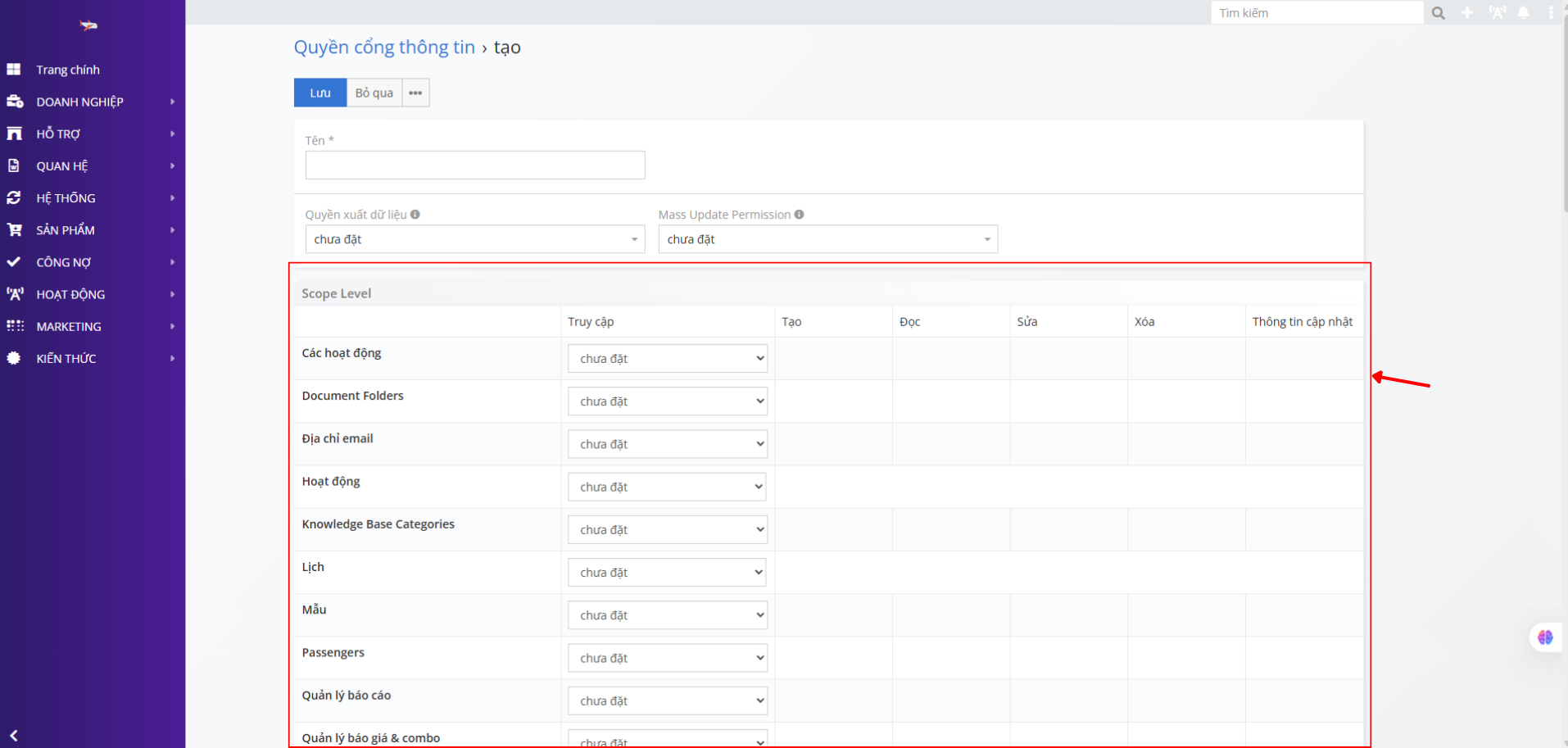
- Đây là bảng chọn quyền cho từng khu vực dữ liệu.
- Các cột chính: Xem, Tạo, Sửa, Xoá.
Trong cột Truy cập, có 3 lựa chọn:
| Lựa chọn | Ý nghĩa |
|---|---|
| Chưa đặt | Dùng quyền mặc định của hệ thống |
| Kích hoạt | Cho phép người dùng truy cập |
| Tắt | Không cho phép truy cập |
# 4.4 Quyền chi tiết theo trường (Phần 4)
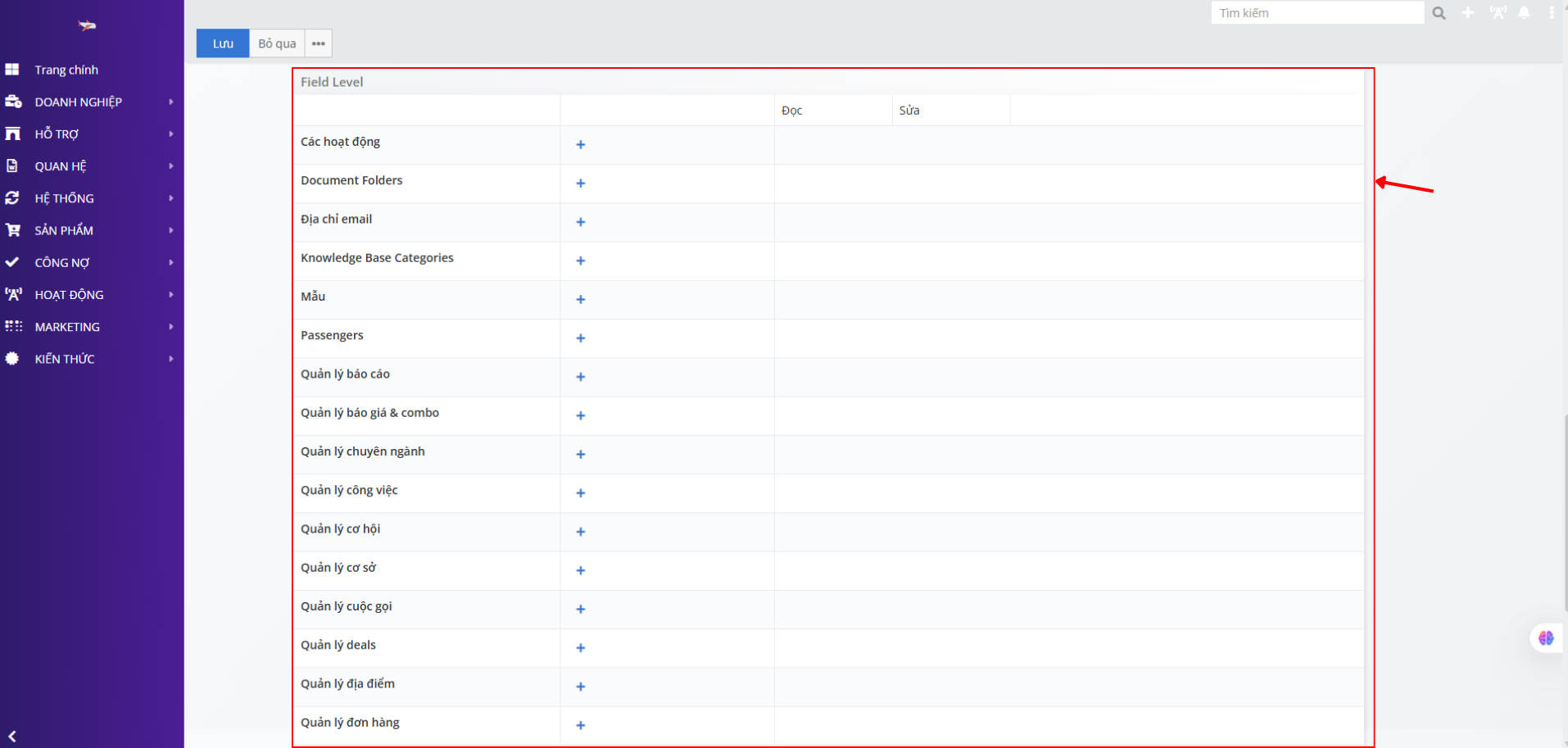
- Cho phép thiết lập chi tiết hơn ở từng ô dữ liệu nhỏ.
- Ví dụ: cho phép người dùng chỉ xem một số thông tin nhạy cảm, nhưng không được sửa.
# 5. Lưu và kiểm tra
- Bấm Lưu để hoàn tất.
- Gán quyền này cho người dùng Cổng thông tin.
- Đăng nhập thử bằng tài khoản đó để xem quyền đã hoạt động đúng chưa.
# ⚠️ Sự cố thường gặp
- Không thấy nút “Tạo quyền mới” → bạn chưa có quyền Quản trị.
- Người dùng vẫn thấy dữ liệu không mong muốn → kiểm tra lại phần Quyền theo phạm vi và Quyền chi tiết theo trường.
Last Updated: 9/24/2025, 10:14:36 AM
← Khởi tạo contact (tạo tài khoản) Tạo Portal (Cổng thông tin)→