
Đăng nhập hệ thống C3C
# Tổng quan
Để thuận tiện cho người dùng, hệ thống C3C hỗ trợ các phương thức đăng nhập sau:
- Đăng nhập bằng tài khoản C3C (khuyến nghị).
# 1) Đăng nhập bằng tài khoản C3C
Tham khảo hình minh hoạ dưới đây (3 bước):
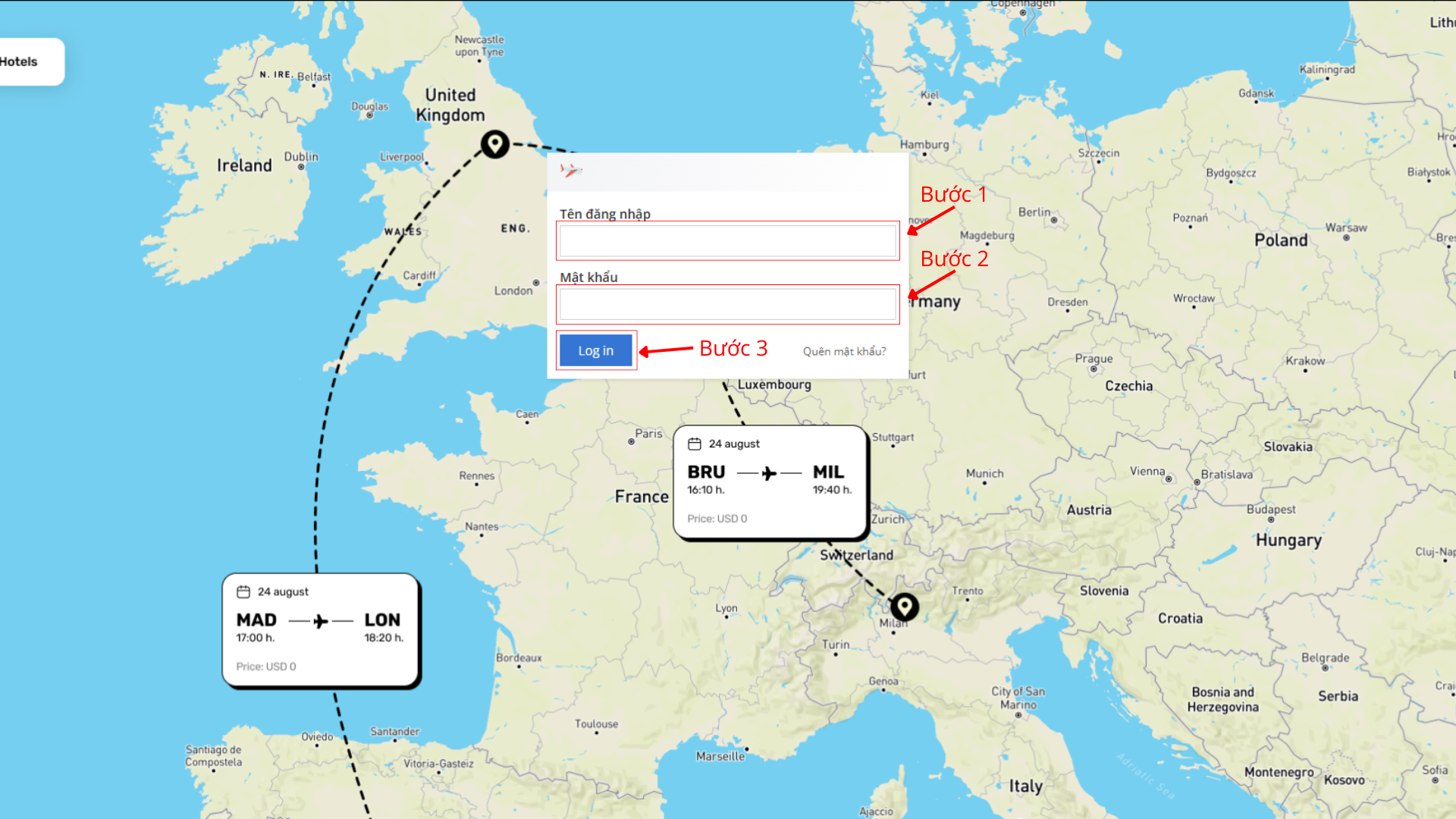
- Bước 1: Nhập tên đăng nhập được cấp.
- Bước 2: Nhập mật khẩu tương ứng.
- Bước 3: Chọn nút "Đăng nhập" để vào hệ thống.
# 2) Các khu vực chính
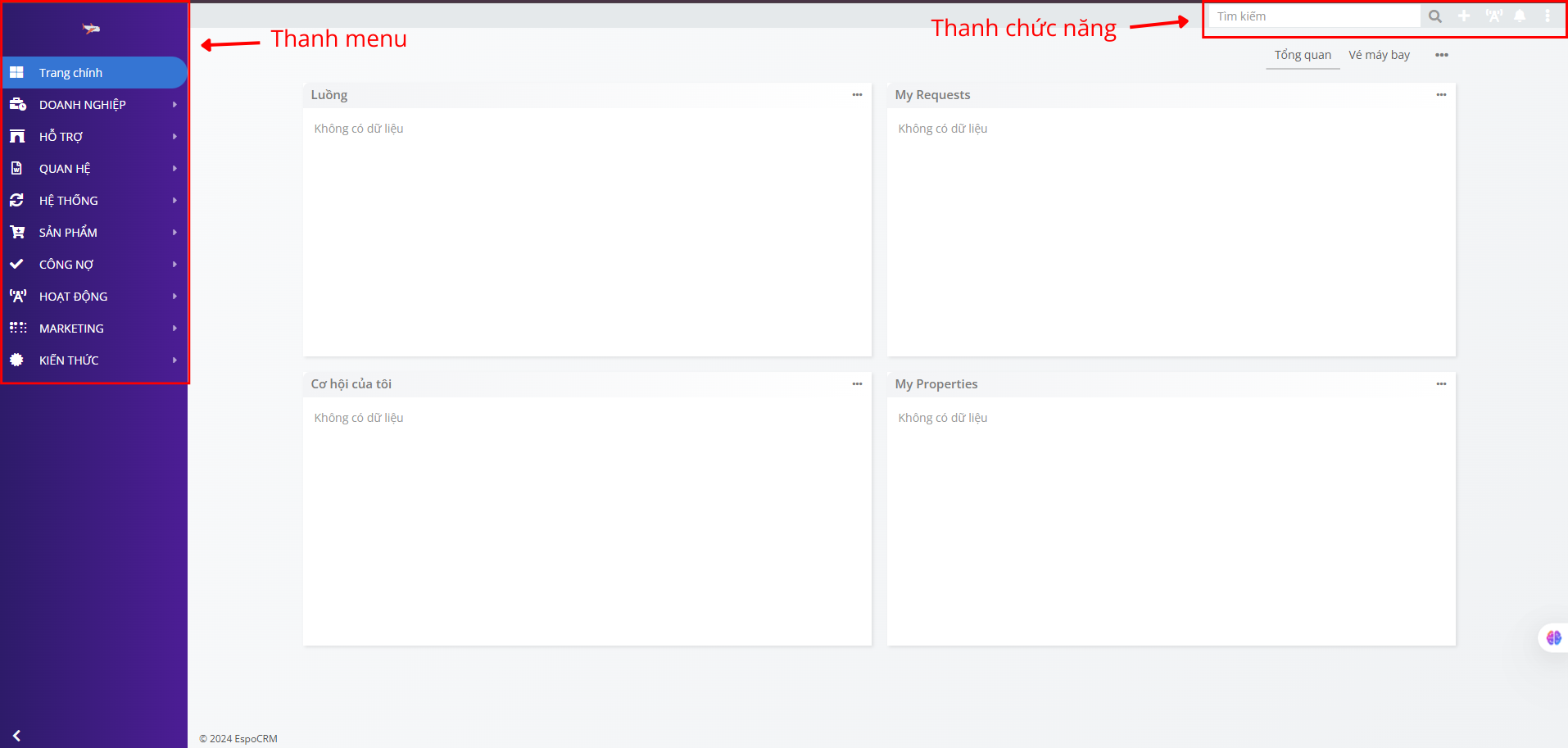
Sau khi đăng nhập sẽ vào trang quản lý
Tham khảo hình minh hoạ dưới đây:
| Khu vực | Vị trí | Chức năng chính | Ghi chú |
|---|---|---|---|
| Thanh menu | Bên trái | Truy cập các phân hệ: Doanh nghiệp, Hỗ trợ, Quan hệ, Hệ thống, Sản phẩm, ... | Mục hiển thị tùy theo quyền |
| Thanh chức năng | Trên cùng | Tìm kiếm nhanh, thông báo, cấu hình nhanh, truy cập tài khoản người dùng | Có thể có thêm nút tắt/mở sidebar |
| Khu vực widget | Trung tâm | Hiển thị widget: Luồng, My Requests, My Properties, Cơ hội của tôi, ... | Có thể sắp xếp/ẩn hiện theo quyền và cấu hình |
# 2.1) Thao tác cơ bản
- Mở menu: nhấp vào từng mục để mở danh sách hoặc trang tạo mới theo phân hệ.
- Tìm kiếm nhanh: dùng ô "Tìm kiếm" trên thanh chức năng để tra dữ liệu toàn hệ thống.
- Tùy biến dashboard: tại mỗi widget, dùng biểu tượng “⋯” để cấu hình/ẩn hiện nếu được cấp quyền.
# 2.2) Mẹo sử dụng
- Kéo thả (nếu bật) để sắp xếp vị trí các widget theo nhu cầu cá nhân.
- Dùng bộ lọc trong từng widget để chỉ hiển thị dữ liệu quan trọng.
- Nếu không thấy phân hệ trong menu, có thể bạn chưa được cấp quyền — liên hệ quản trị viên.
# 2.3) Sự cố thường gặp
- Dashboard trống: tài khoản mới hoặc chưa có dữ liệu; hãy tạo bản ghi hoặc nhờ quản trị viên cấu hình widget.
- Không tìm thấy mục trên menu: kiểm tra quyền hoặc nhóm người dùng.
- Tìm kiếm không trả kết quả: thử từ khoá khác hoặc kiểm tra phân hệ/nguồn dữ liệu.
Last Updated: 9/24/2025, 10:14:36 AM
← Xóa Subscription Package Hướng dẫn quản lý tài khoản nhân viên→