
Hướng dẫn quản lý tài khoản nhân viên
# Mục đích sử dụng
Màn hình này giúp bạn quản lý tài khoản. Bạn có thể:
- ✅ Tạo tài khoản mới
- ✅ Tìm kiếm thông tin
- ✅ Xem danh sách tất cả tài khoản
# Bước 1: Mở màn hình quản lý tài khoản
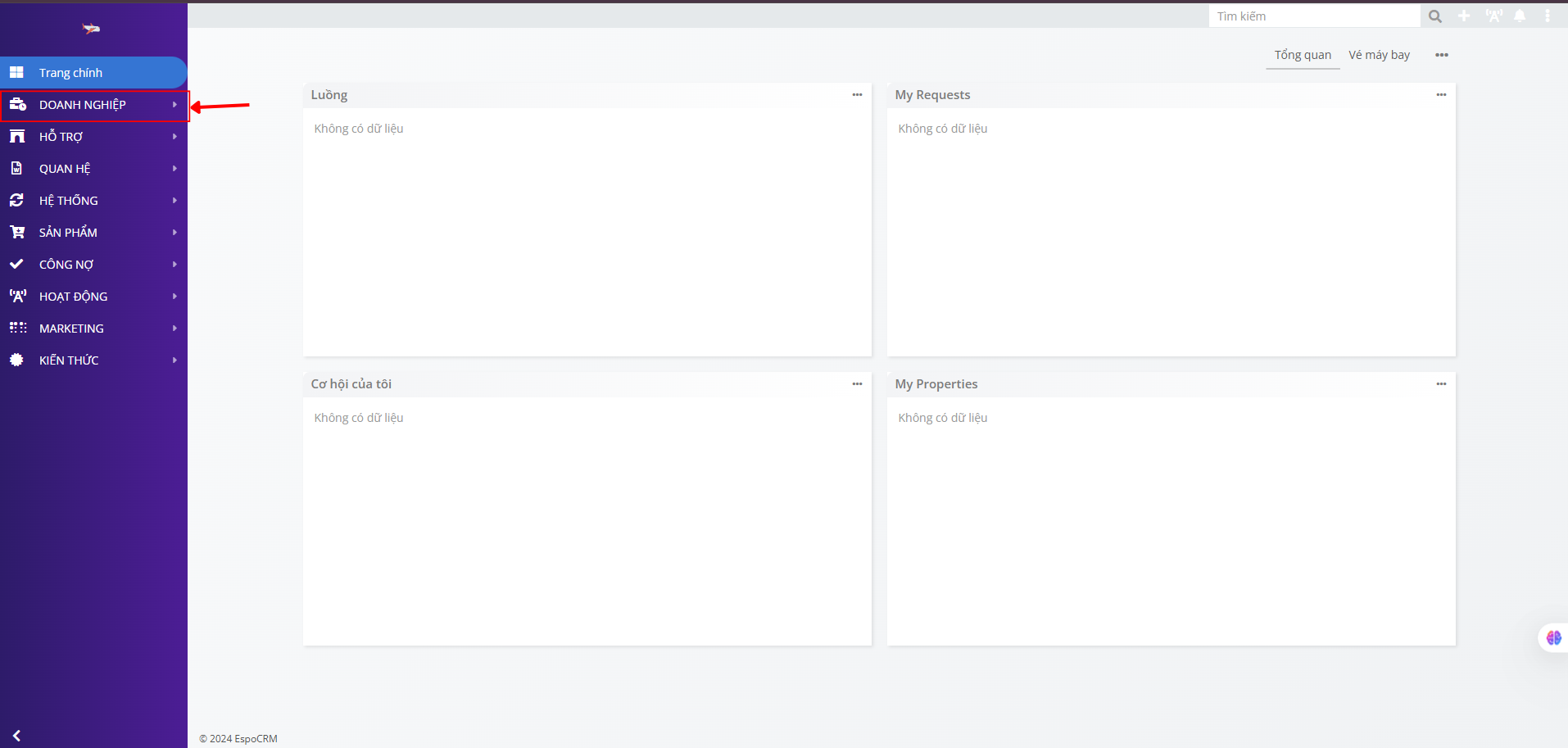
- Nhìn vào bên trái màn hình - bạn sẽ thấy một danh sách các mục
- Tìm và nhấp chuột vào chữ "Doanh nghiệp"
- Sau khi nhấp, sẽ có menu con hiện ra - tìm và nhấp vào "Quản lý tài khoản"
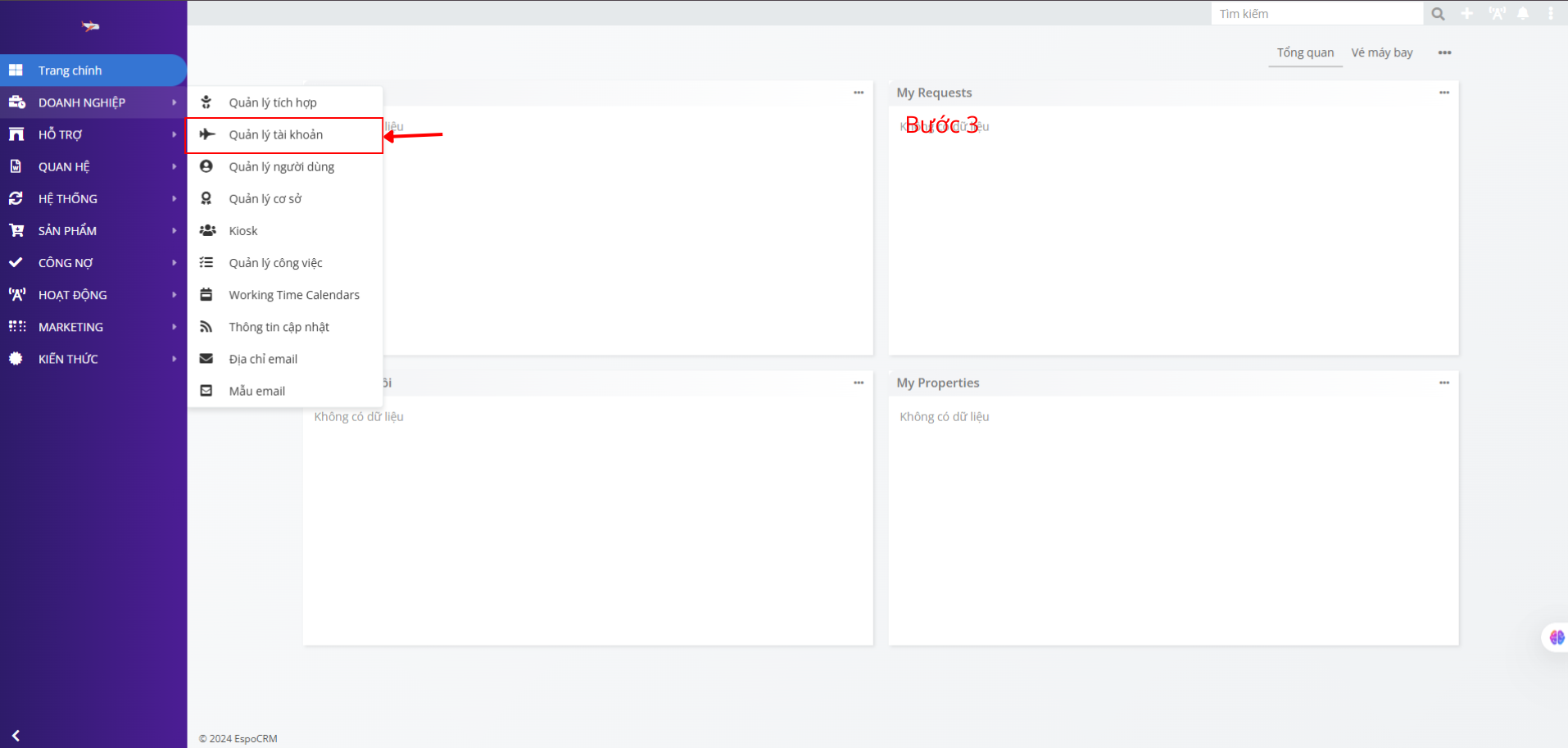
# Nếu không thấy mục "Quản lý tài khoản":
- Có nghĩa là tài khoản của bạn chưa có quyền sử dụng chức năng này
- Hãy liên hệ với người quản trị hệ thống để được cấp quyền
# Bước 2: Hiểu giao diện màn hình
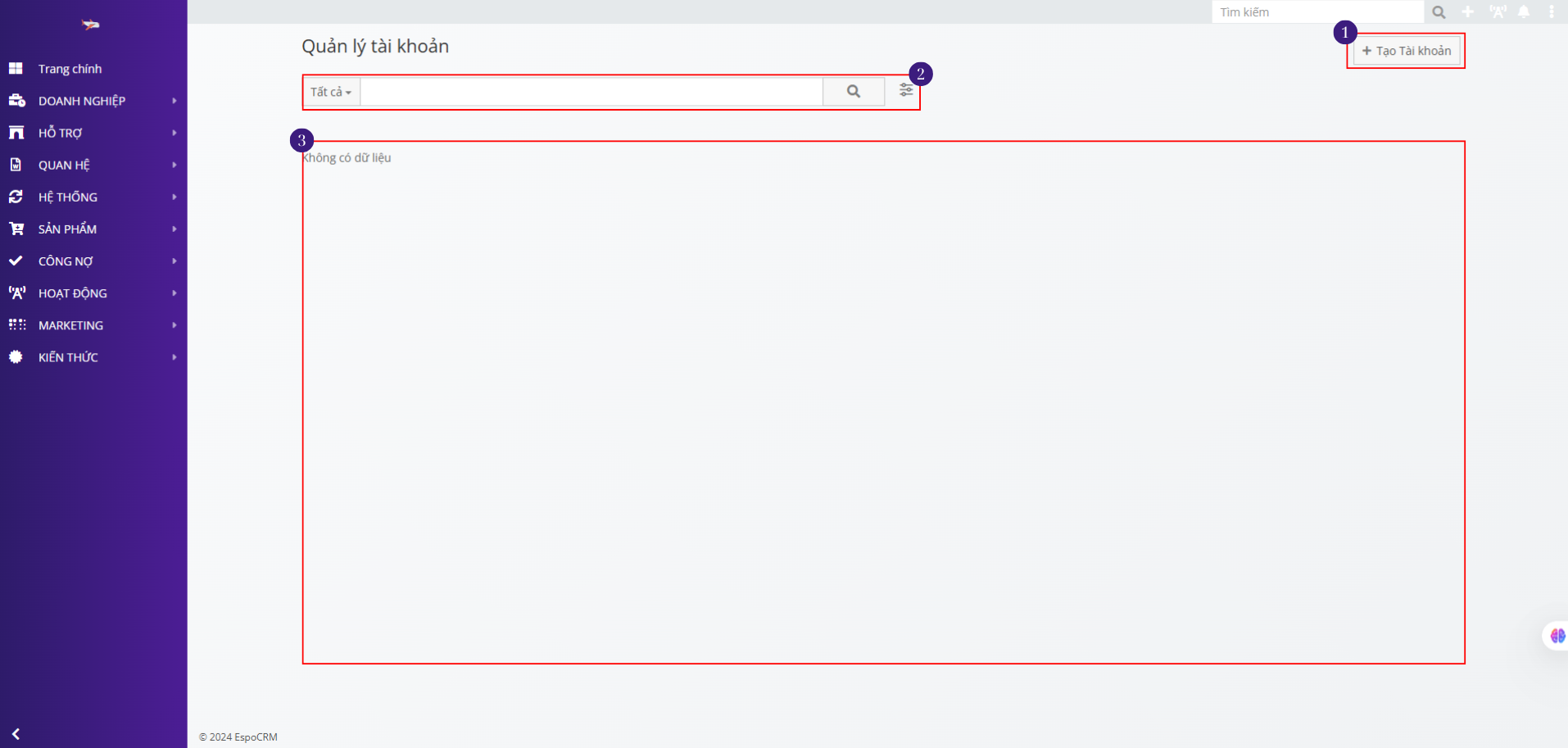
# Có 3 khu vực chính bạn cần biết:
| Số | Tên khu vực | Để làm gì? | Giải thích đơn giản |
|---|---|---|---|
| 1 | Nút "Tạo tài khoản" | Tạo tài khoản mới | Nhấp vào đây khi muốn thêm nhân viên mới vào hệ thống |
| 2 | Ô "Tìm kiếm & Bộ lọc" | Tìm kiếm thông tin | Gõ tên, email hoặc chọn điều kiện để tìm nhân viên cụ thể |
| 3 | Danh sách tài khoản | Xem danh sách | Hiển thị tất cả tài khoản nhân viên theo điều kiện bạn đã chọn |
# 💡 Mẹo hữu ích:
- Nếu danh sách trống: Hãy thử xóa hết các điều kiện lọc rồi nhấp "Tìm kiếm" lại
- Nếu không tìm thấy nhân viên: Kiểm tra lại cách viết tên hoặc email