Tạo Portal (Cổng thông tin)
# 1) Vào khu vực Quản trị
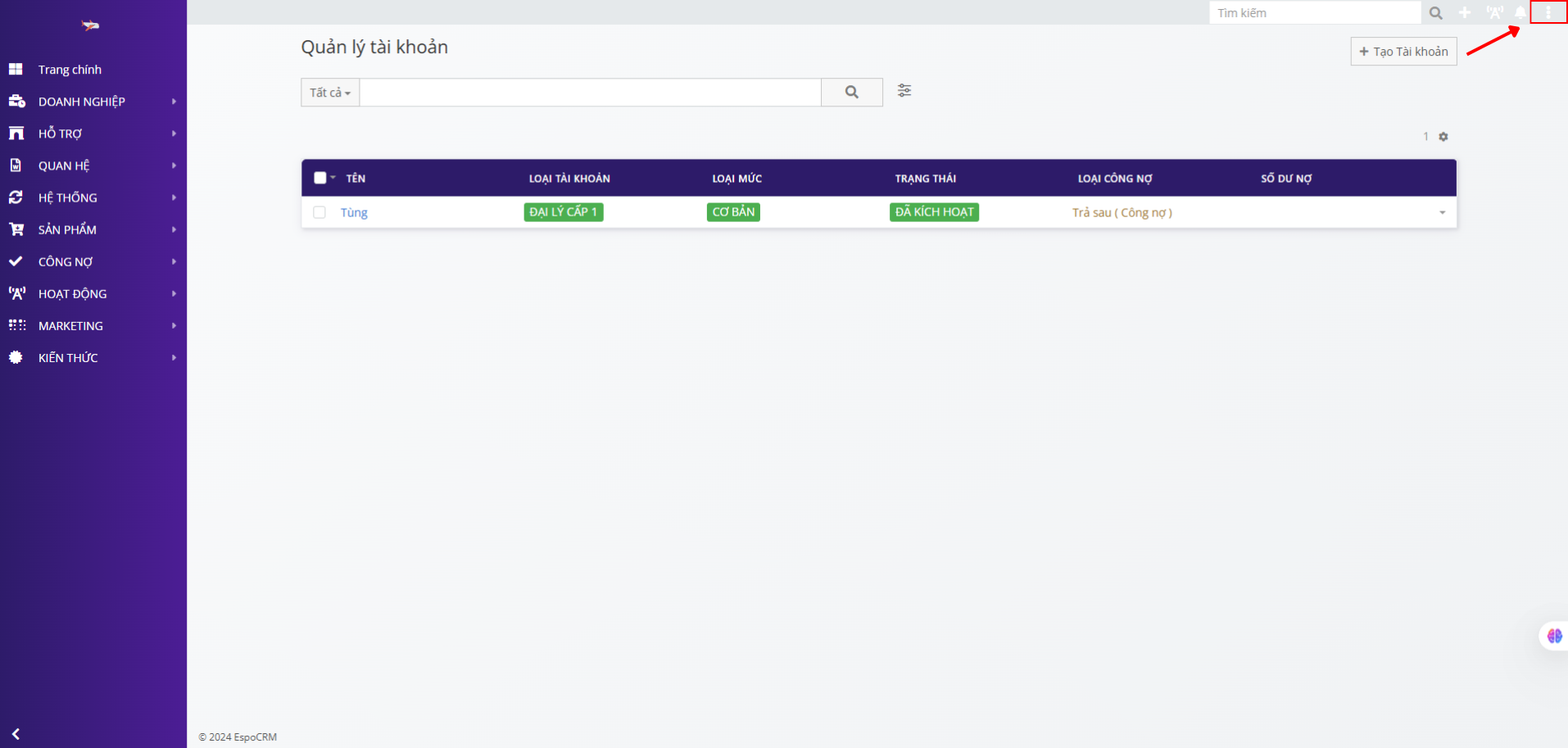
- Bấm nút ba chấm ở góc trên bên phải.
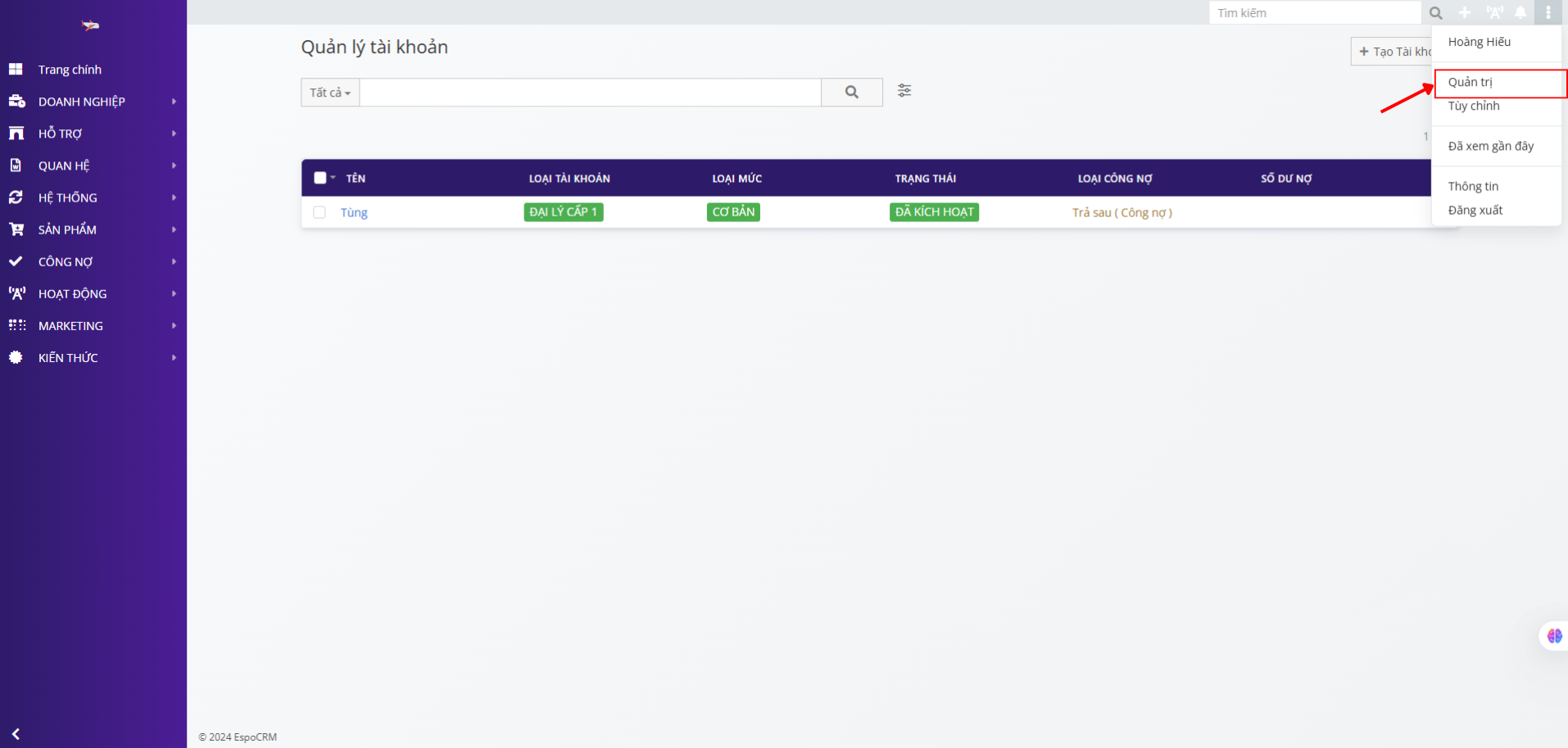
- Chọn mục Quản trị.
# 2) Mở chức năng Cổng thông tin
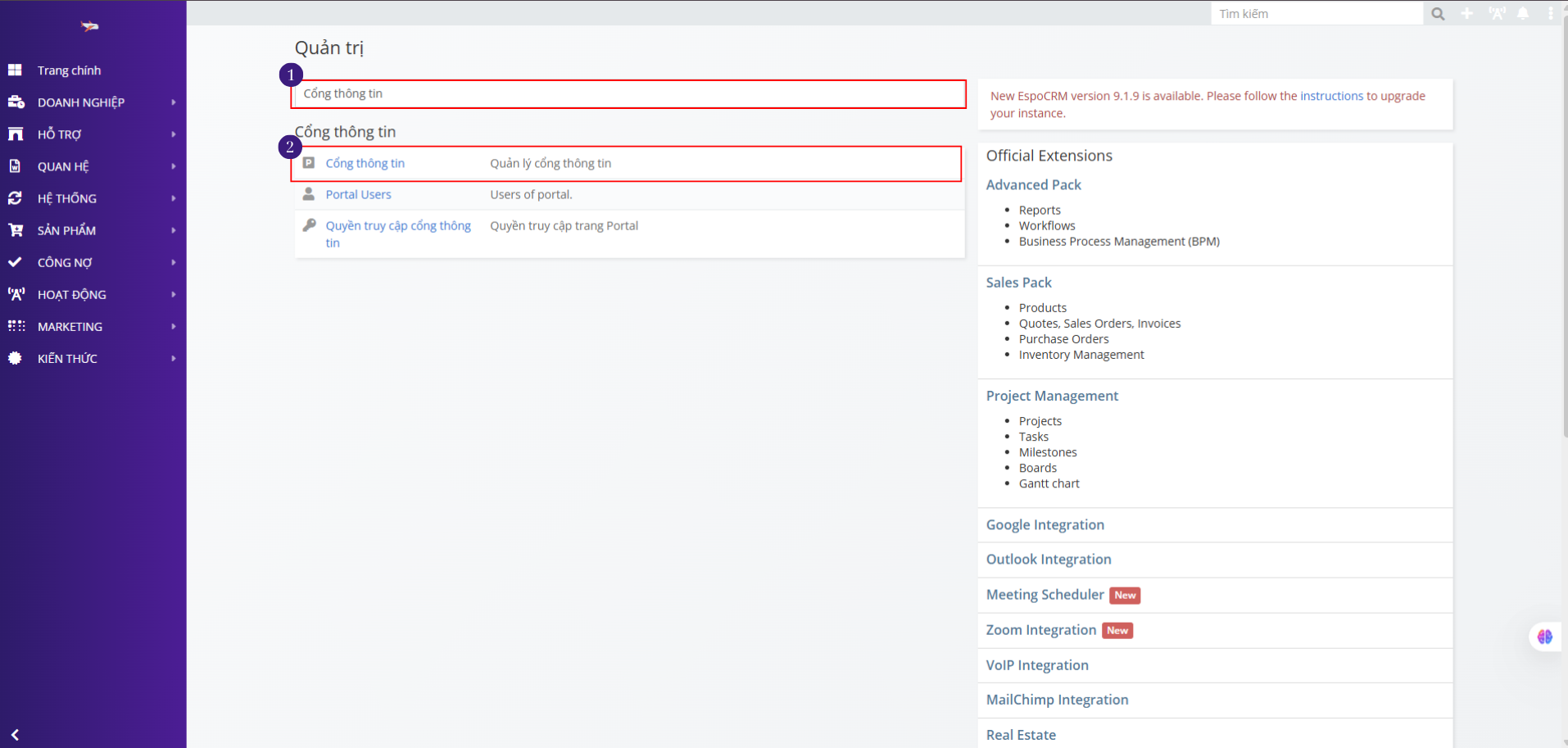
- Tại trang Quản trị, Nhập Cổng thông tin vào ô tìm kiếm hệ thống sẽ tự động tìm .
# 3) Màn hình Cổng thông tin (Portal)
Sau khi vào được Cổng thông tin, bạn sẽ thấy 2 phần:
- Danh sách Portal hiện có
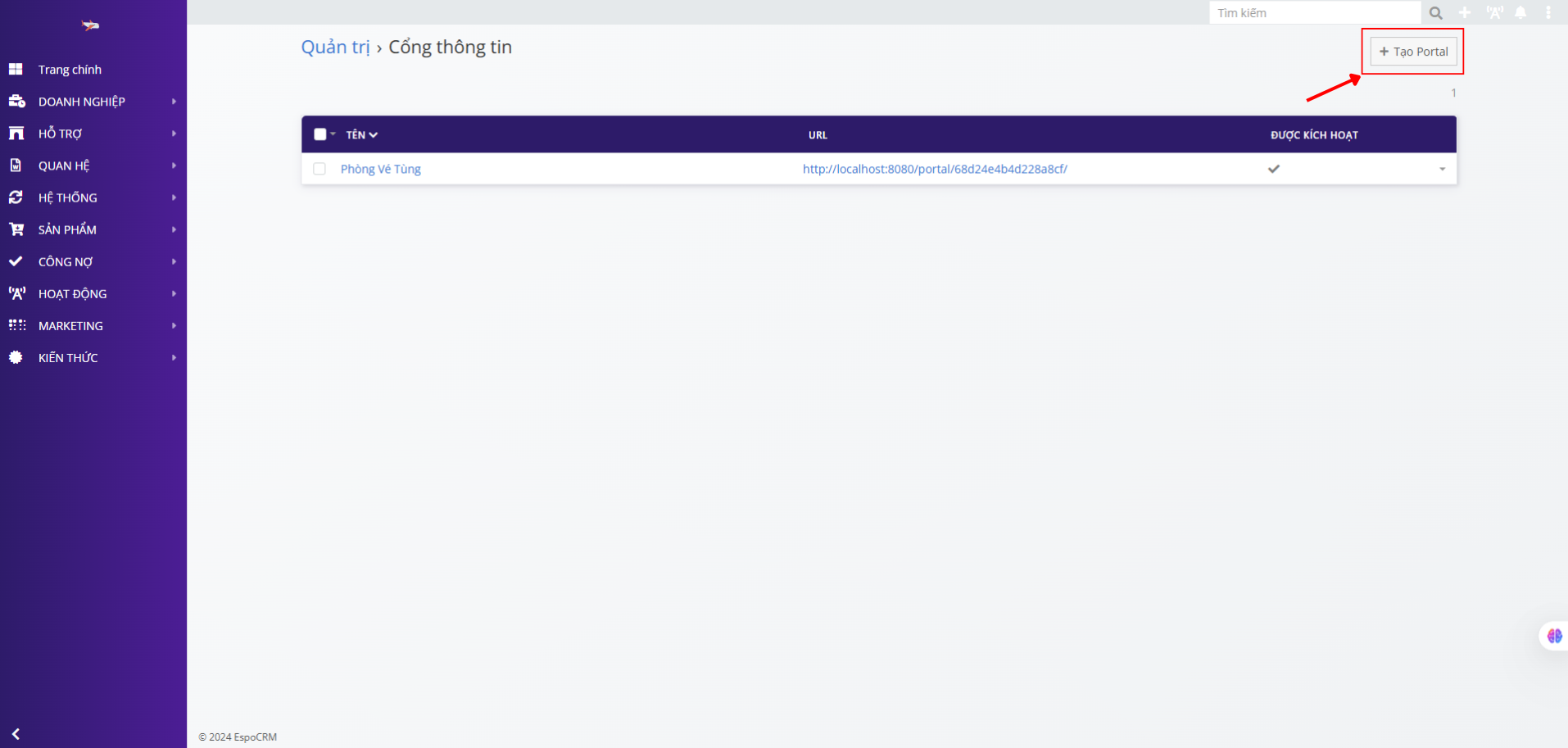
- Nút Tạo Portal ở góc trên bên phải
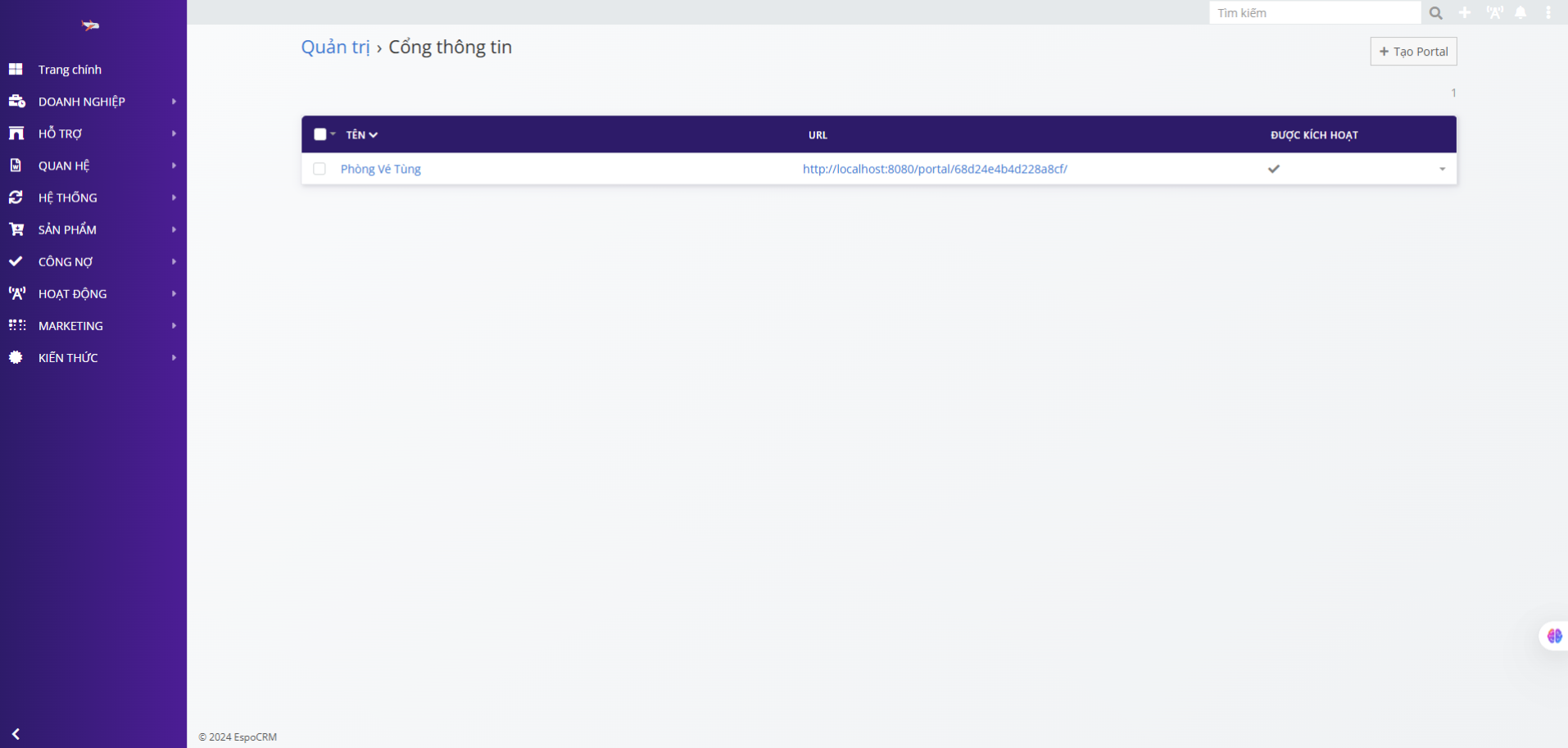
Để tạo Portal mới, bấm Tạo Portal:
# 4) Màn hình tạo Portal
Gồm 3 phần chính như hình:
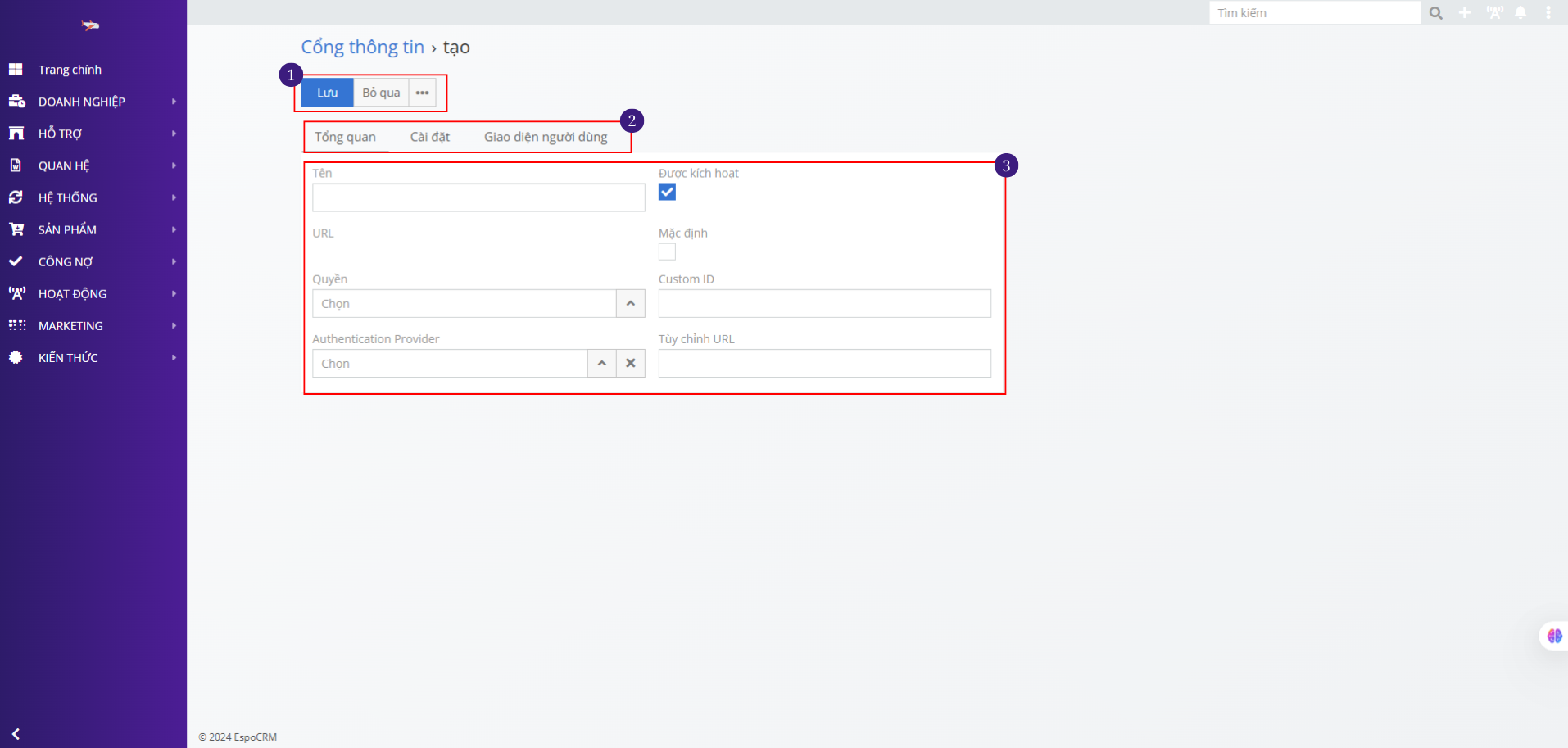
- Phần 1: Thanh chức năng (Lưu, Bỏ qua, …)
- Phần 2: Các tab thông tin: Tổng quan, Cài đặt, Giao diện người dùng
- Phần 3: Khu vực nhập thông tin chi tiết theo từng tab
# 4.1 Tab “Tổng quan”
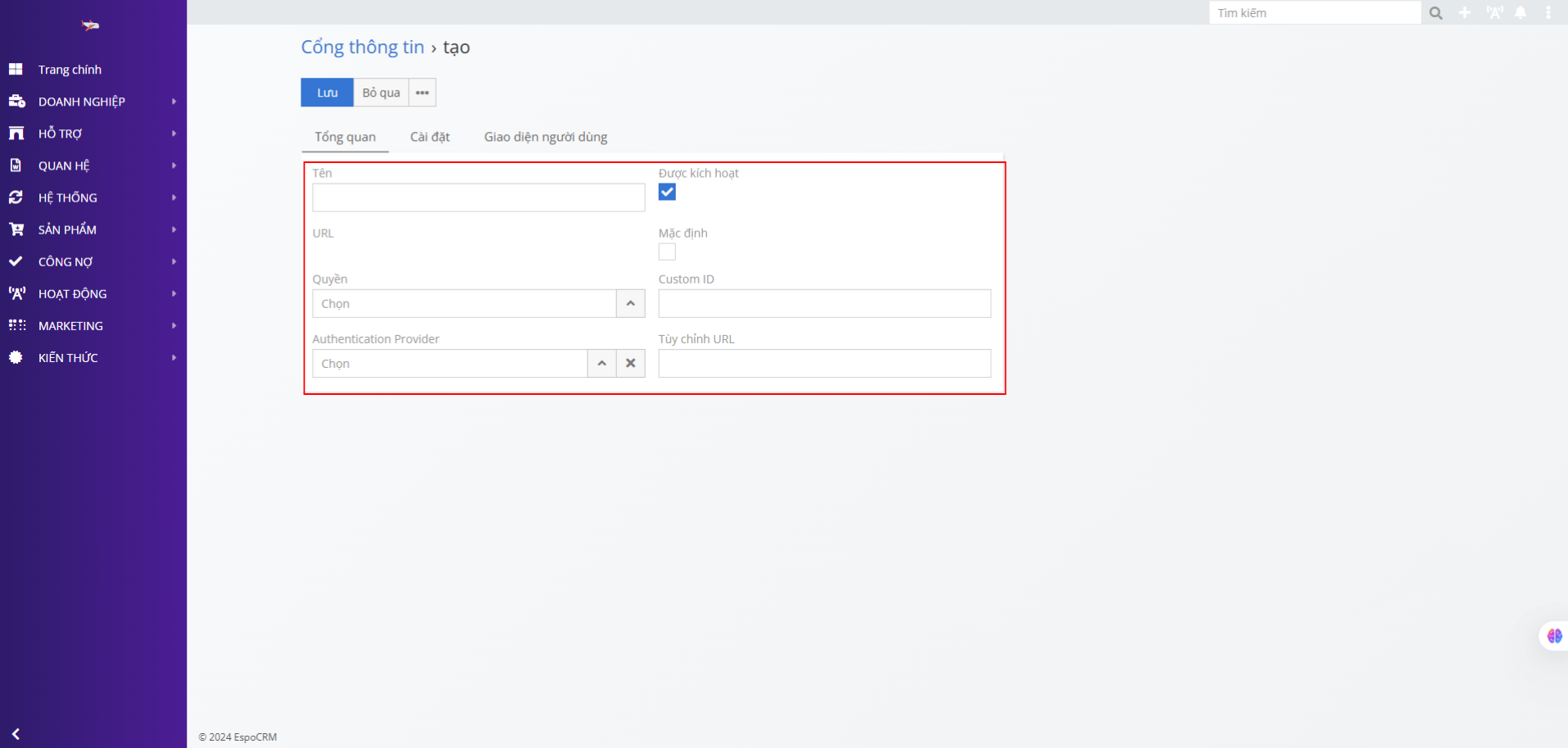
| Trường/Chức năng | Mô tả |
|---|---|
| Tên | Tên hiển thị của Portal |
| Được kích hoạt (checkbox) | Bật/tắt kích hoạt Portal |
| URL | Tự sinh sau khi tạo Portal thành công |
| Mặc định (checkbox) | Đặt Portal này làm mặc định |
| Quyền | Chọn quyền từ Portal Role đã tạo ở phần phân quyền |
| Customer ID | Mã định danh tuỳ chọn cho Portal |
| Authentication Provider | Nhà cung cấp xác thực (nếu dùng SSO) |
| Tuỳ chỉnh URL | Gán URL riêng (subdomain/custom path) |
# 4.2 Tab “Cài đặt”
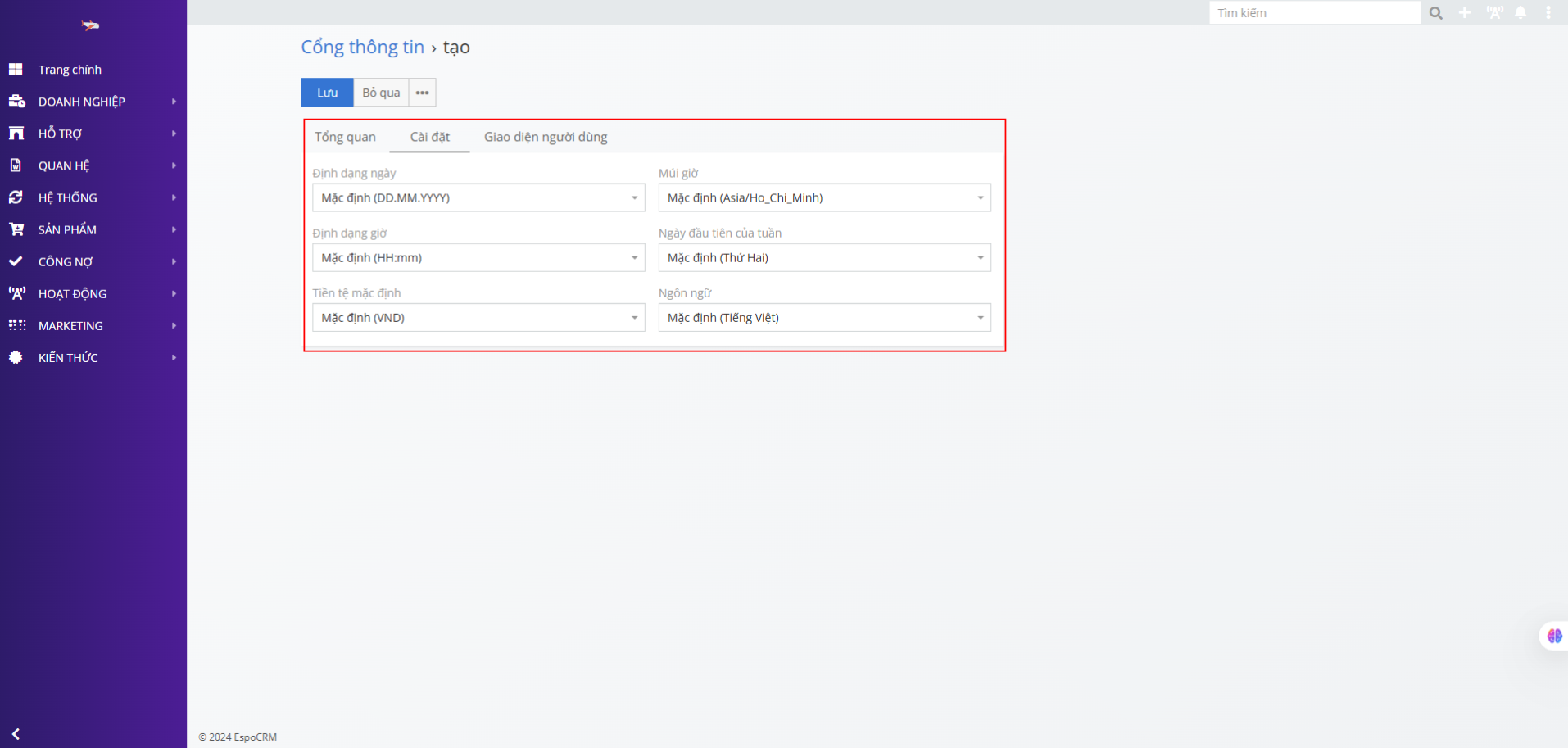
| Trường cấu hình | Mô tả |
|---|---|
| Định dạng ngày | Kiểu hiển thị ngày (VD: DD.MM.YYYY) |
| Định dạng giờ | Kiểu hiển thị giờ (VD: HH:mm) |
| Múi giờ | Múi giờ hệ thống (VD: Asia/Ho_Chi_Minh) |
| Ngày đầu tiên của tuần | Chọn Thứ Hai/Chủ Nhật… |
| Tiền tệ mặc định | Tiền tệ hiển thị mặc định |
| Ngôn ngữ | Ngôn ngữ hiển thị mặc định |
# 4.3 Tab “Giao diện người dùng”
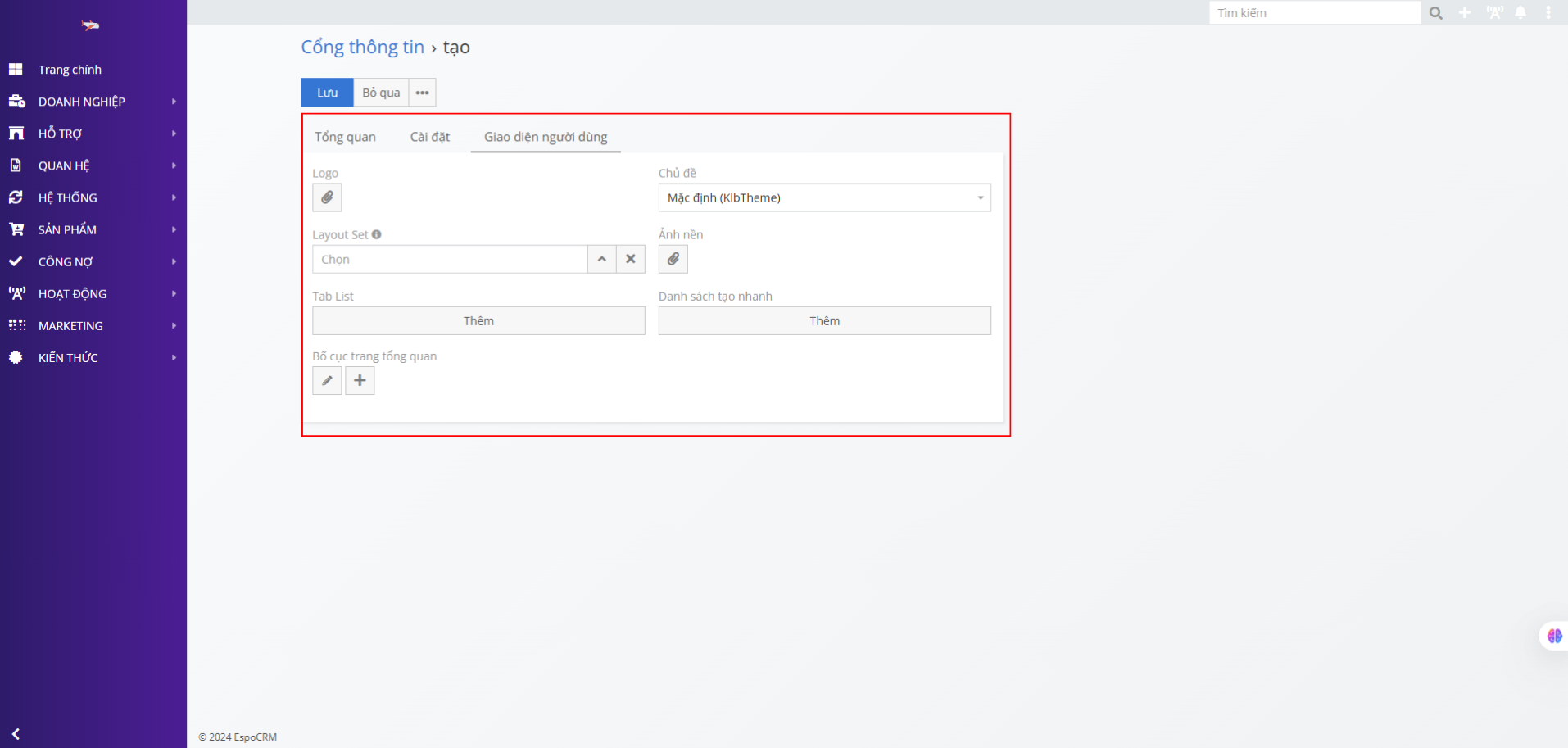
| Thành phần | Mô tả |
|---|---|
| Logo | Upload logo hiển thị trong Portal |
| Chủ đề (Theme) | Chọn màu nền và theme tổng thể |
| Layout Set | Chọn bộ bố cục đã tạo sẵn |
| Ảnh nền | Chọn ảnh nền cho Portal |
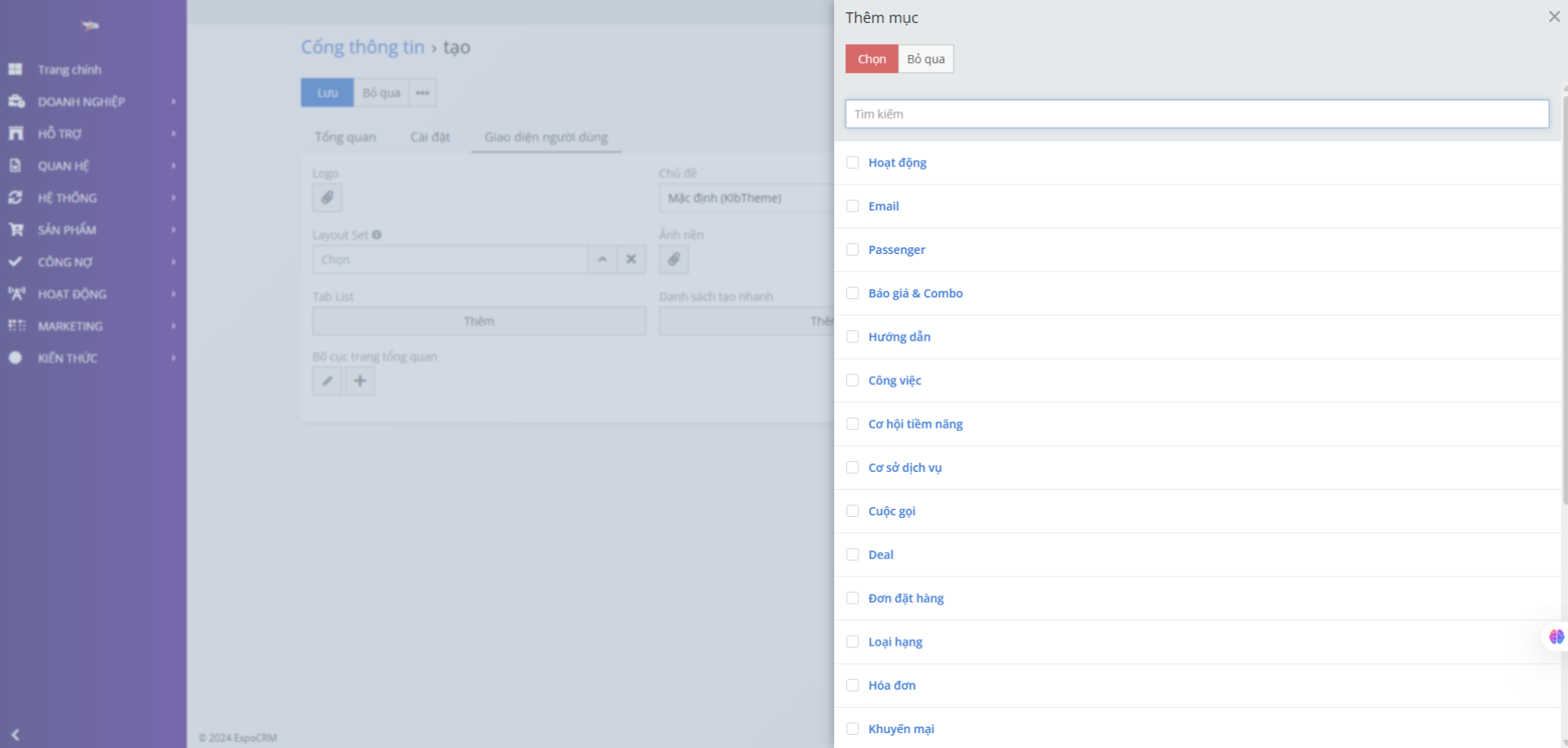
| Tab List | Danh sách tab hiển thị trong Portal (có thể tìm kiếm & thêm) |
| Danh sách tạo nhanh | Các mục cho phép “tạo nhanh” (tương tự Tab List) |
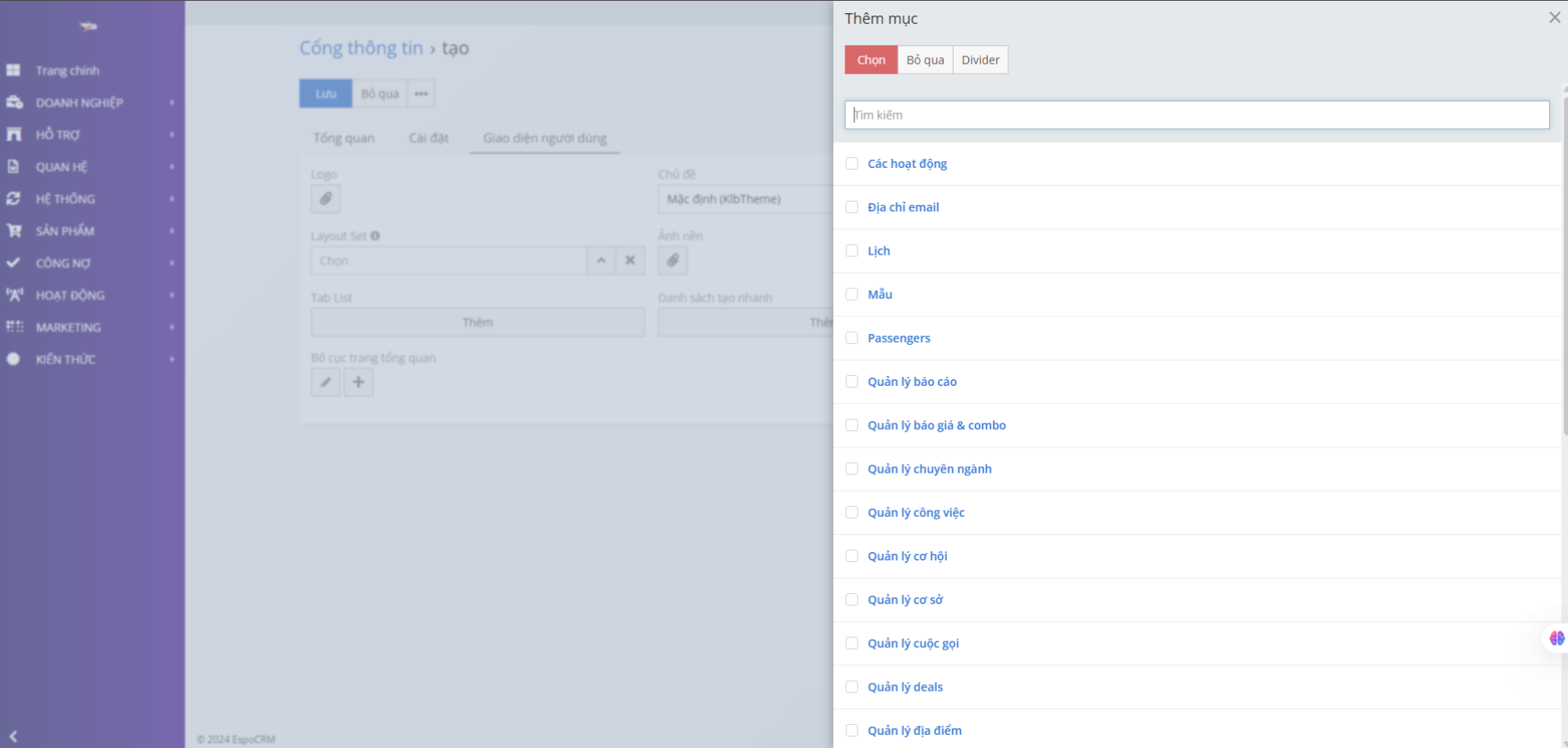
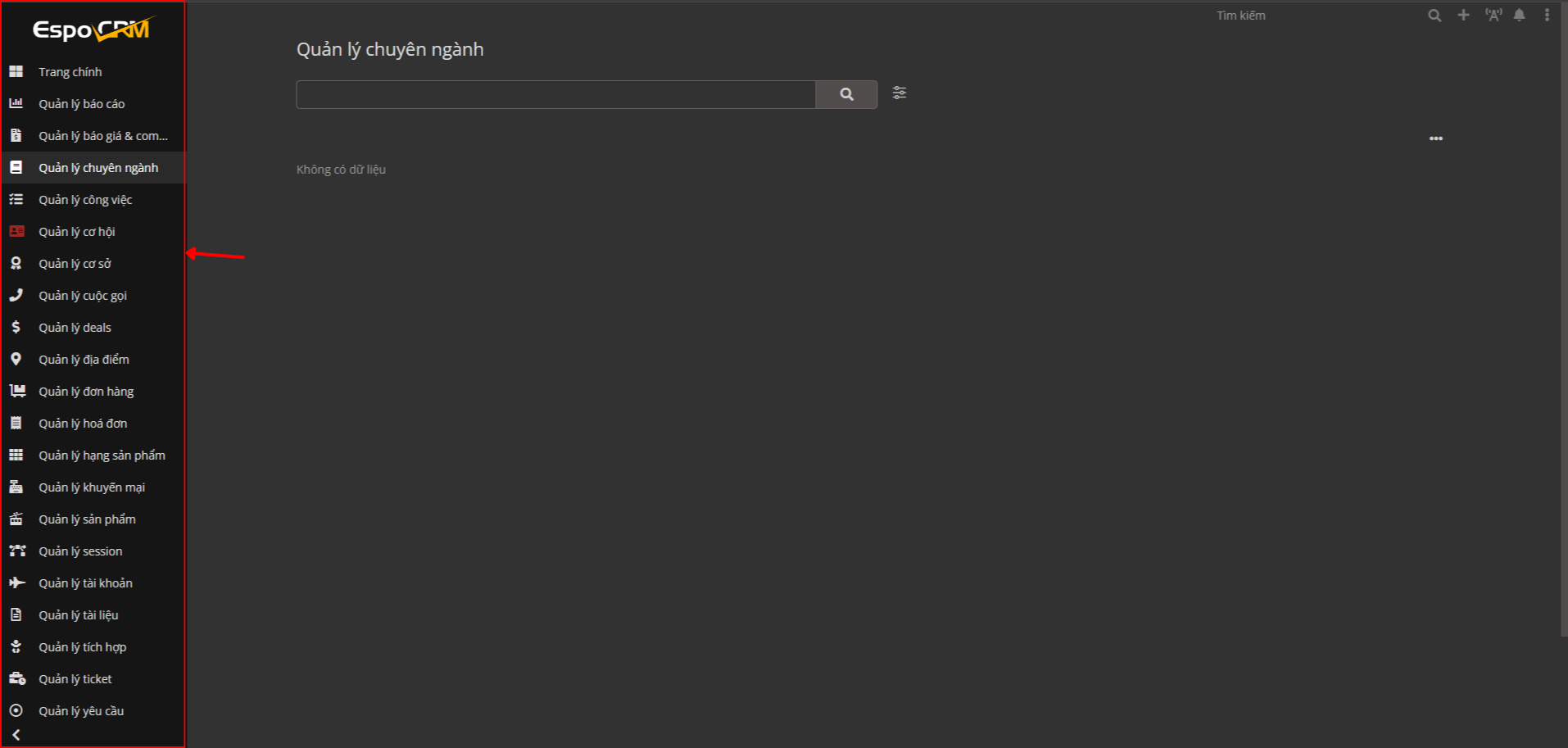
Lưu ý: Nếu bạn không chọn Tab List, Portal sẽ không có tab điều hướng.
- Danh sách “Tạo nhanh” cũng tìm kiếm & thêm tương tự Tab List:
# 5) Lưu ý về phân quyền
Để các Tab (ví dụ: Quản lý sản phẩm) hiển thị và dùng được, bạn cần cấp quyền phù hợp trong tài liệu: Hướng dẫn thiết lập quyền cho người dùng Cổng thông tin.
Ví dụ: Chỉ khi Role có quyền Xem “Quản lý sản phẩm” thì Tab này mới xuất hiện và người dùng mới xem được dữ liệu.
# 6) Hoàn tất
- Bấm Lưu để tạo Portal.
- Truy cập URL Portal được sinh ra và đăng nhập bằng tài khoản Portal User để kiểm tra.