
Danh sách báo giá
# 📑 Tài liệu: Quản lý Danh sách Các báo giá
# 1. Giới thiệu chức năng 📚
Màn hình Các báo giá cho phép người dùng:
- Quản lý tập trung tất cả báo giá đã tạo.
- Theo dõi trạng thái từng báo giá (Draft, Approved, etc.).
- Tìm kiếm, lọc, sắp xếp các báo giá theo nhiều tiêu chí khác nhau.
Đối tượng sử dụng:
- Bộ phận Sales
- Bộ phận Kinh doanh
- Bộ phận Chăm sóc khách hàng
# 2. Hướng dẫn sử dụng 🧑🏫
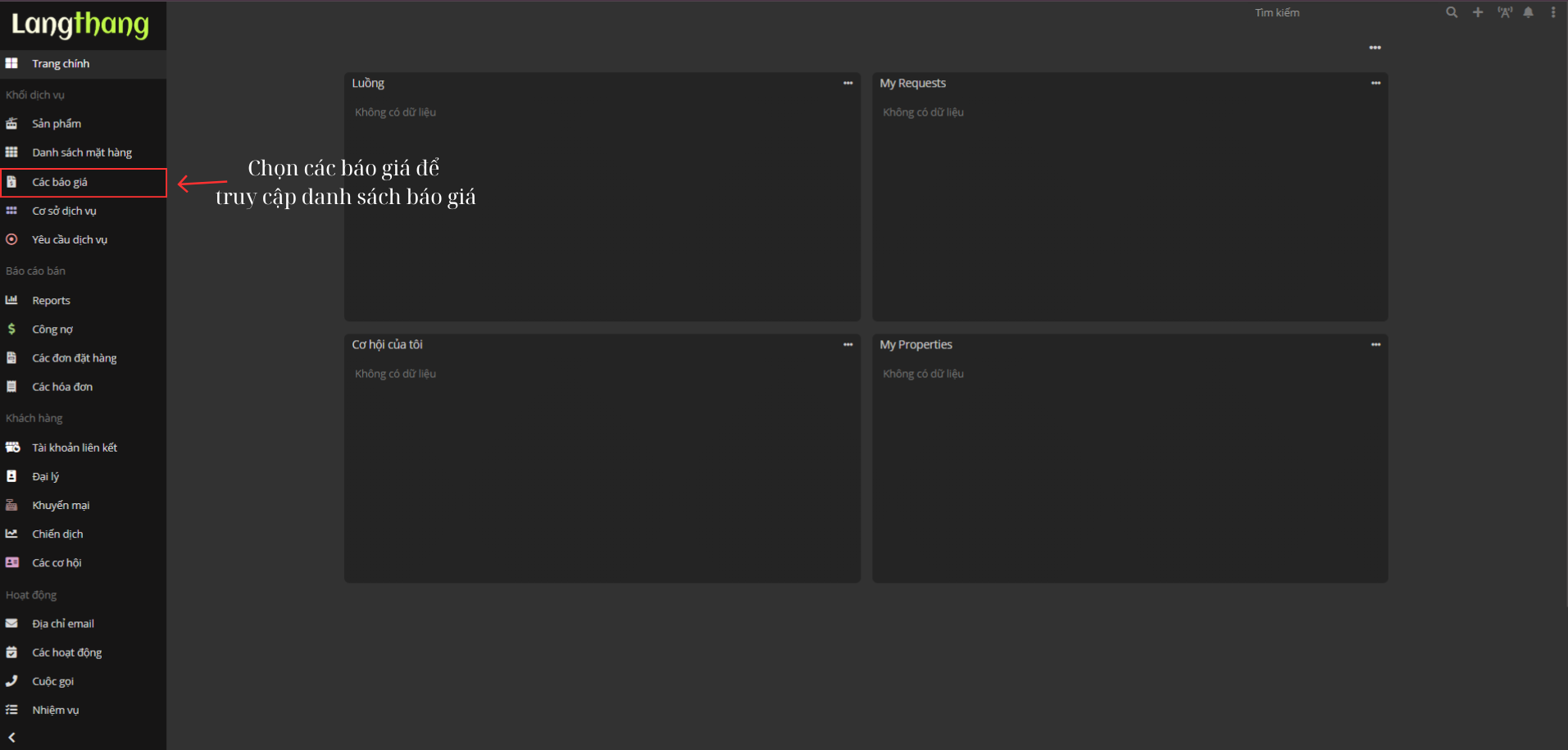
Truy cập 🚀 Từ sidebar bên trái, chọn mục Các báo giá để truy cập trang danh sách báo giá.
Xem danh sách sau khi truy cập sẽ hiện thị giao diện danh sách báo giá
- Bao gồm các chức năng:
| Chức năng | Mô tả |
|---|---|
| Tìm kiếm báo giá 🔎 | Nhập từ khóa (tên, mã, account...) vào ô tìm kiếm → Bấm Enter hoặc click biểu tượng kính lúp để thực hiện tìm kiếm. |
| Tạo báo giá mới ➕ | Click vào nút + Tạo Báo giá (góc trên bên phải) để mở giao diện tạo báo giá mới. |
| Quản lý Templates 📄 | Bấm Templates để mở danh sách mẫu báo giá đã tạo sẵn, phục vụ tạo nhanh. |
| Lọc báo giá 🗂️ | Click vào dropdown Tất cả để lọc báo giá theo trạng thái: Nháp, Hoàn thành, Đánh giá,... |
| Chọn hàng loạt ☑️ | Tick vào checkbox các báo giá muốn thao tác → dùng để xoá hàng loạt hoặc xử lý nhanh. |
| Xem thêm ⬇️ | Kéo xuống cuối trang để tự động tải thêm báo giá nếu danh sách dài. |
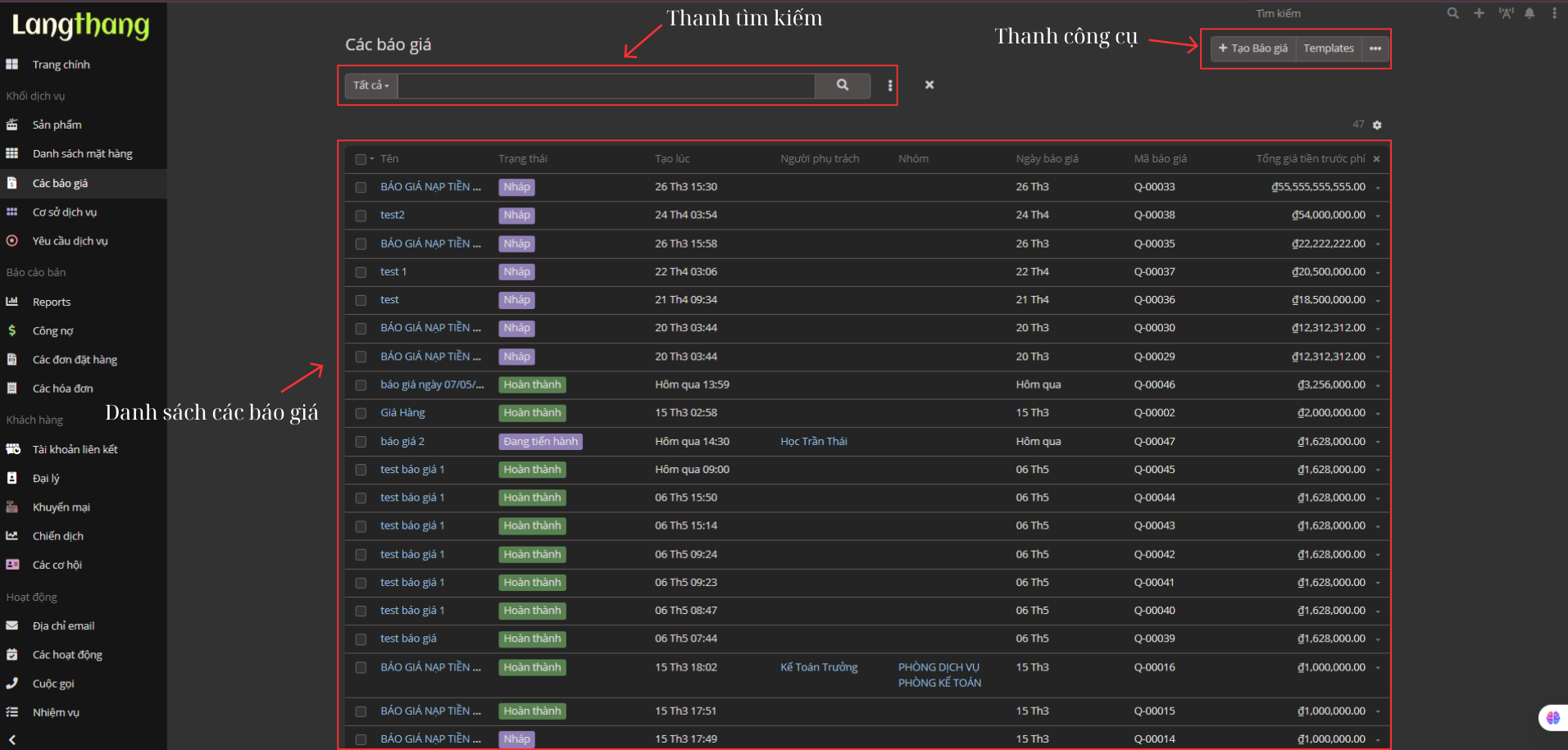
- Giải thích các trường hiện thị:
| Trường hiện thị | Mô tả |
|---|---|
| Tên | Tên của báo giá. |
| Trạng thái | Hiển thị trạng thái như Nháp, Đánh giá, Đang tiến hành , Hoàn thành , Từ chối, Huỷ... |
| Tạo lúc | Thời gian tạo báo giá (định dạng: dd ThMM hh:mm). |
| Tạo bởi | Hiện thị tên tài khoản tạo ra báo giá. |
| Người phụ trách | Người đang chịu trách nhiệm cho báo giá Nguyễn Thị A. |
| Nhóm | Nhóm có liên quan tới báo giá. Van Huong Travel, Lien Minh Tour |
| Ngày báo giá | Ngày báo giá được tạo ra hoặc gửi đi. |
| Mã báo giá | Mã riêng của từng báo giá Q-00033. |
| Tổng giá tiền trước phi | Hiện thị giá tiền tạm tính theo : Tổng = (giá thực tế x số lượng sản phẩm). |
Tìm kiếm báo giá nâng cao 🔎 Giúp tìm kiếm 1 hoặc nhiều trường cụ thể.
- Các bước sử dụng:
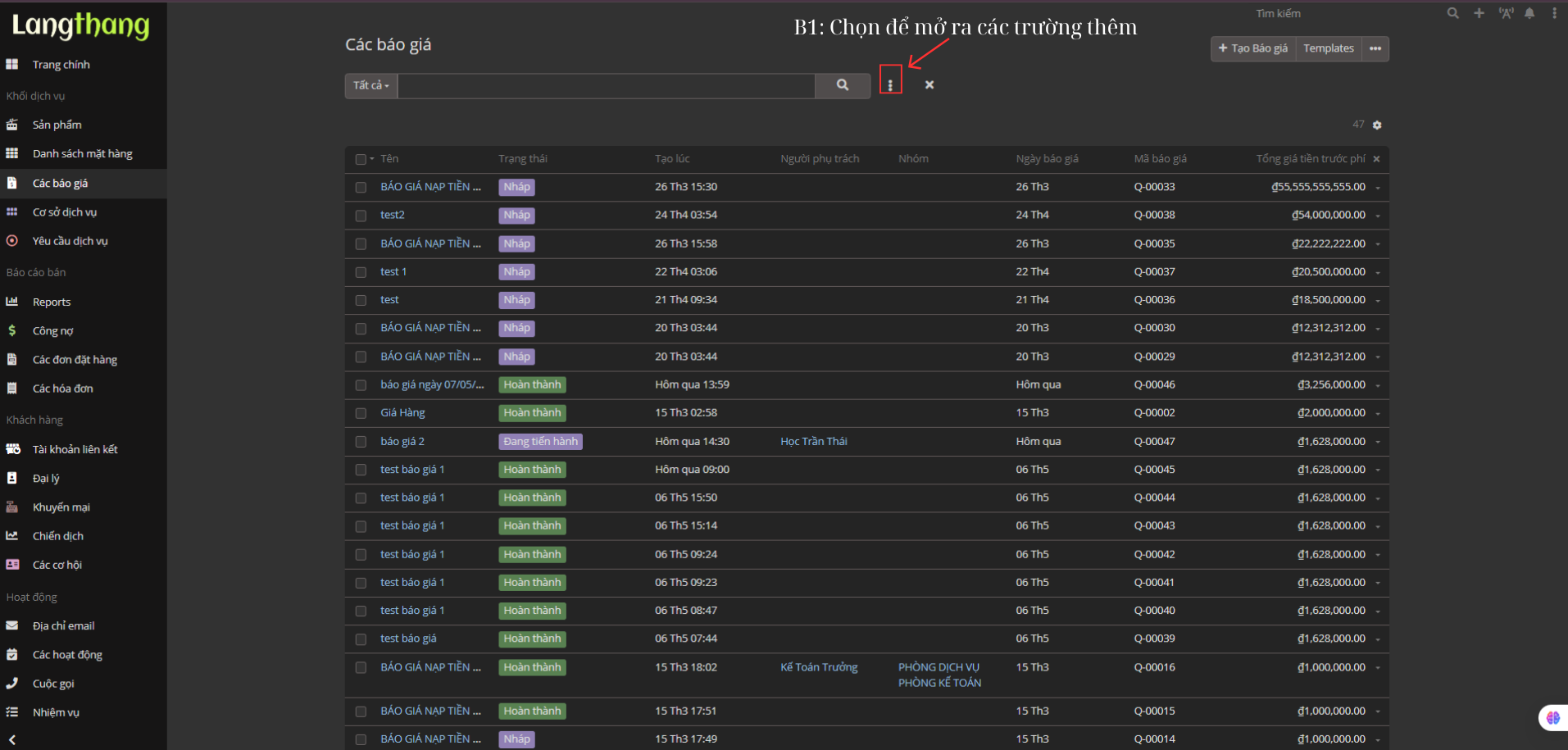 Buớc 1 | 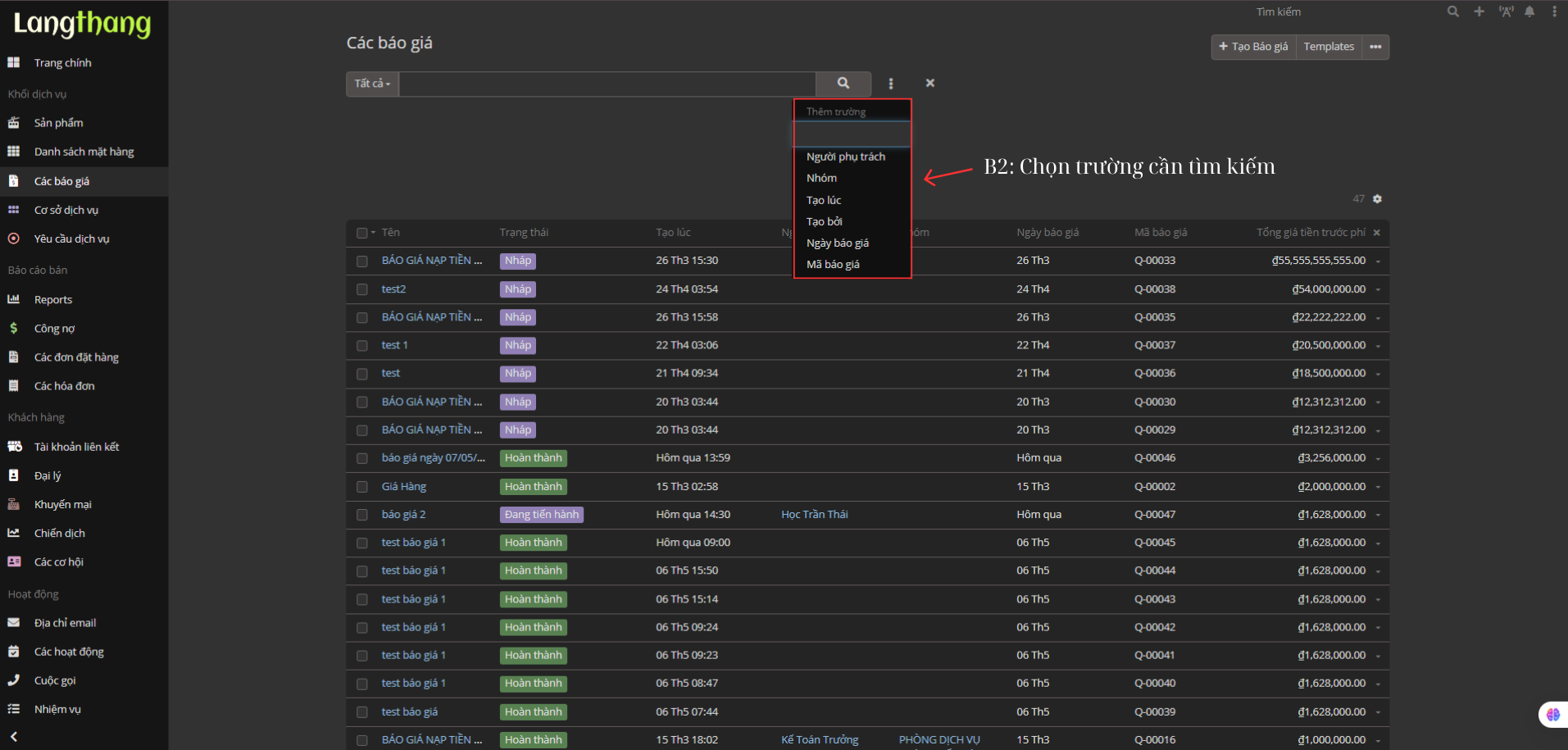 Buớc 2 |
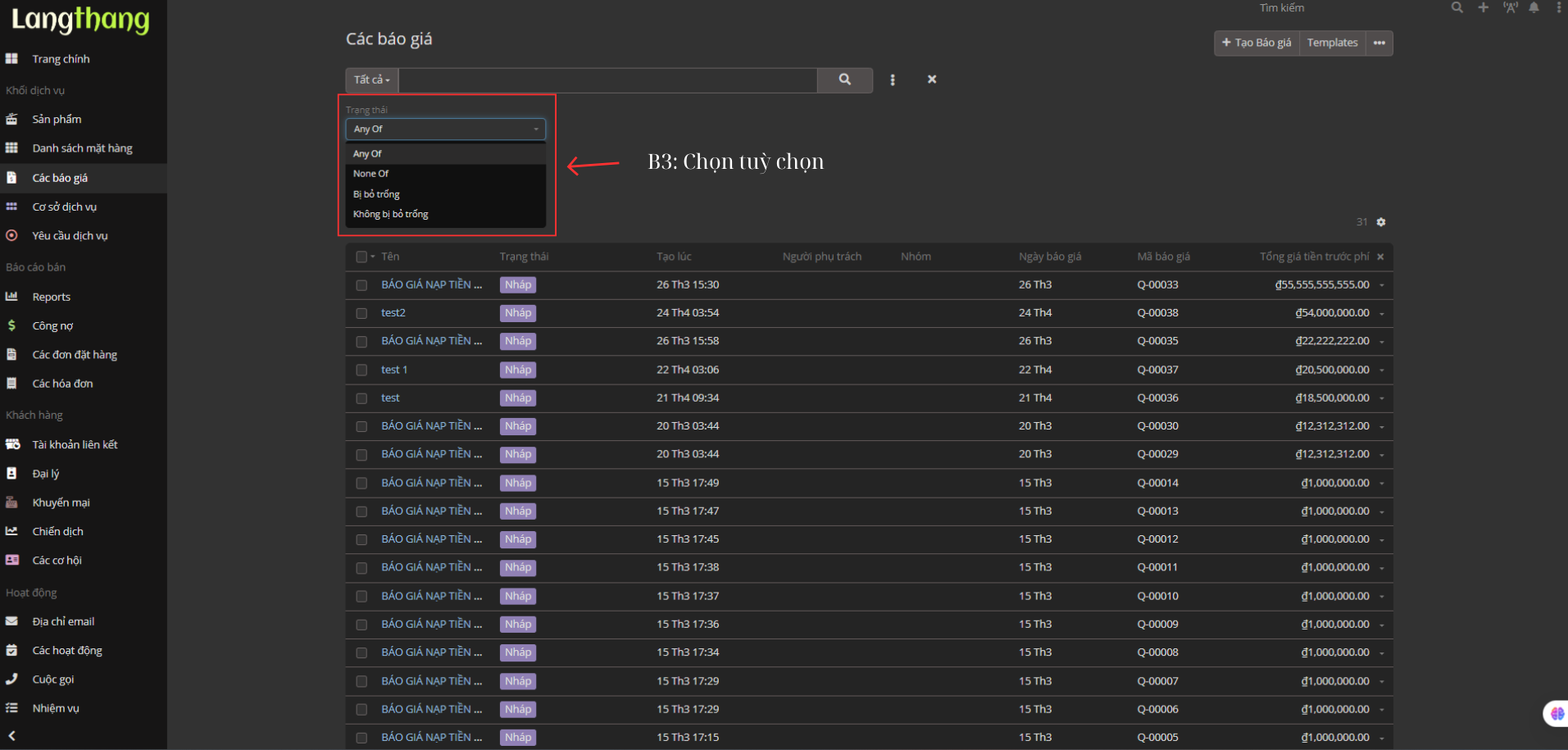 Buớc 3 | 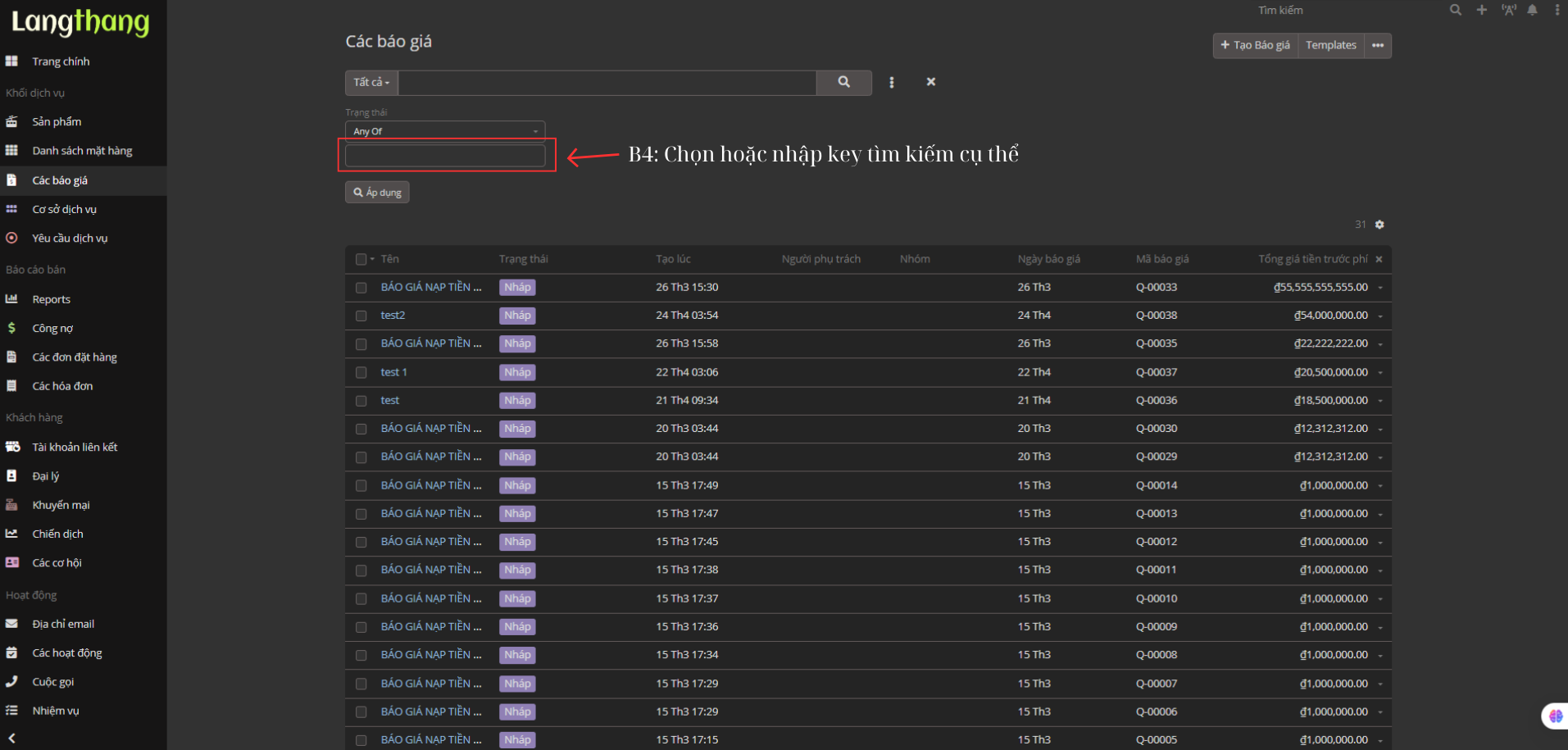 Buớc 4 | 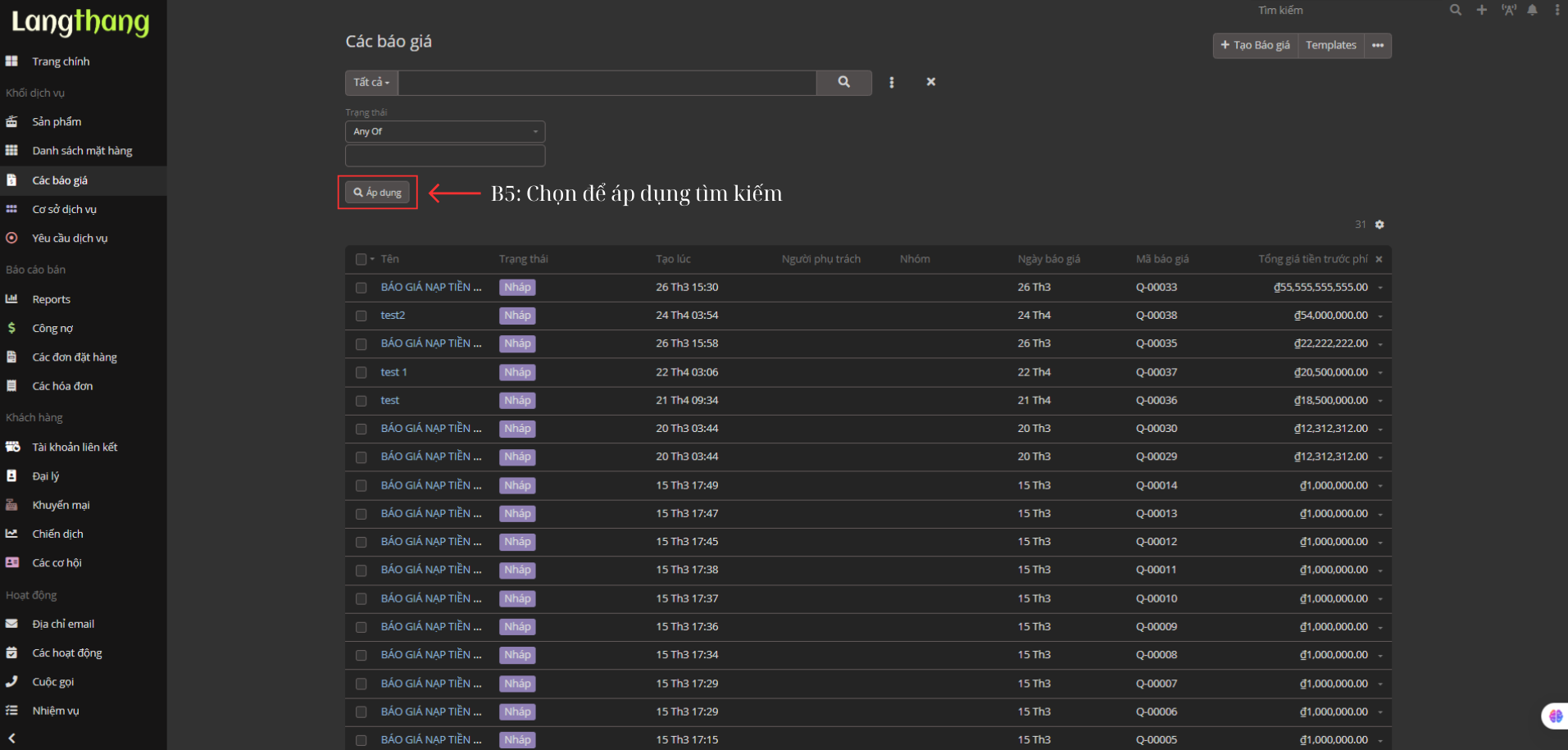 Buớc 5 |
- Giải thích các trường tuỳ chọn khi sử dụng:
Bạn có thể chọn để xem các tuỳ chọn nhé
Nhóm lọc Tùy chọn Mô tả Bộ lọc chung Bộ lọc điều kiện Bộ lọc ngày Bộ lọc văn bản
# 3. Trạng thái báo giá
| Trạng thái | Màu sắc | Ý nghĩa |
|---|---|---|
| Nháp | Tím | Báo giá đang được soạn thảo, chưa bắt đầu xử lý. |
| Đánh giá | Xanh lam | Báo giá đang được kiểm tra, rà soát trước khi triển khai. |
| Đang tiến hành | Xanh dương | Báo giá đã được xác nhận và đang được xử lý. |
| Hoàn thành | Xanh lá | Báo giá đã hoàn tất, có thể gửi khách hoặc sử dụng. |
| Từ chối | Cam/Đỏ đất | Báo giá đã bị từ chối bởi người kiểm duyệt hoặc cấp trên. |
| Hủy | Đỏ | Báo giá bị huỷ bỏ, không còn hiệu lực. |
# 4. Tips sử dụng hiệu quả 💡
- Ưu tiên dùng từ khóa ngắn gọn khi tìm kiếm (ví dụ: "sapa", "vietravel") để ra kết quả nhanh hơn.
- Lọc báo giá theo trạng thái như "Hoàn thành", "Nháp", "Từ chối" giúp bạn dễ dàng theo dõi tiến độ xử lý.
- Sử dụng Templates để tạo nhanh các báo giá có cấu trúc lặp lại nhiều lần — đặc biệt phù hợp với tour định kỳ.
- Ẩn/hiện cột dữ liệu linh hoạt bằng biểu tượng ⚙️ để tối ưu không gian hiển thị, tránh rối mắt khi thao tác với danh sách dài.
- Chọn hàng loạt báo giá để xóa nhanh hoặc đồng loạt cập nhật trạng thái – rất hiệu quả cho quản lý team.
- Thường xuyên mở rộng chế độ xem toàn màn hình khi thao tác báo giá số lượng lớn. Đây là tính năng mà team LANGTHANG khuyến nghị các bạn nên tận dụng tối đa.
📝 Nếu cần hỗ trợ thêm về các thao tác nâng cao như:
- Import hàng loạt báo giá,
- Áp dụng quy trình phê duyệt nhiều bước,
- Đồng bộ mẫu báo giá giữa các chi nhánh,
Hãy liên hệ đội phát triển LANGTHANG C3 để được hỗ trợ kịp thời và tối ưu.