
Danh Sách Mặt Hàng
# 💾 Tài liệu: Danh Sách Mặt Hàng 📋
# 1. Giới thiệu chức năng
Tính năng Danh sách mặt hàng là nơi quản lý tập trung tất cả các mặt hàng đang có trong hệ thống. Giao diện này giúp người dùng dễ dàng tra cứu, theo dõi, chỉnh sửa hoặc tạo mới mặt hàng một cách nhanh chóng và trực quan.
Đây là module quan trọng, thường được sử dụng bởi các nhân sự thuộc bộ phận vận hành, kinh doanh hoặc chăm sóc khách hàng để kiểm tra tình trạng mặt hàng, đối chiếu thông tin, giá cả, trạng thái, v.v.
# 2. Hướng dẫn sử dụng
# Cách 1: Từ thanh sidebar
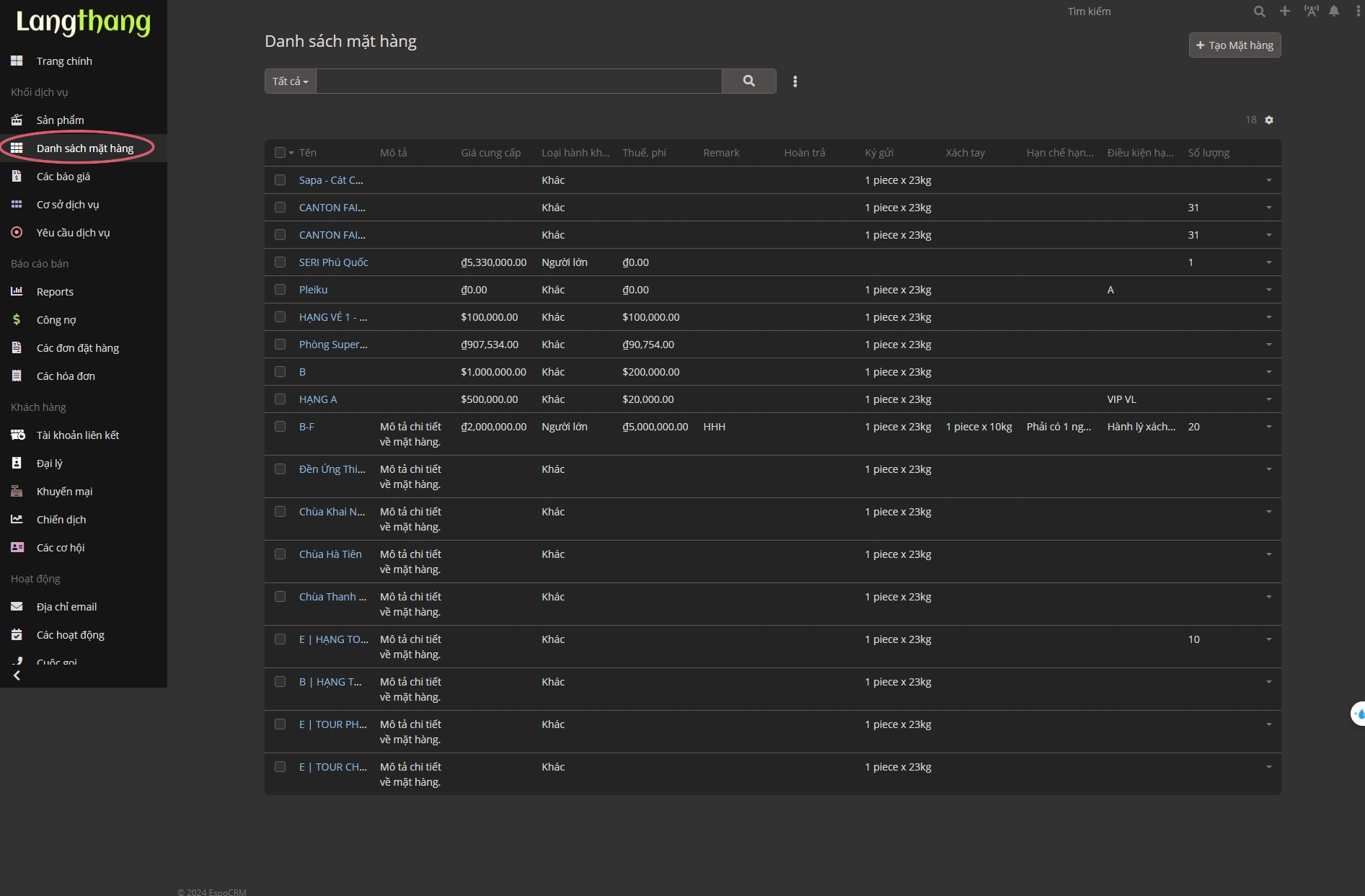
- Truy cập hệ thống và nhìn vào thanh sidebar bên trái.
- Nhấn vào mục Danh sách mặt hàng (thường nằm trong menu Sản phẩm).
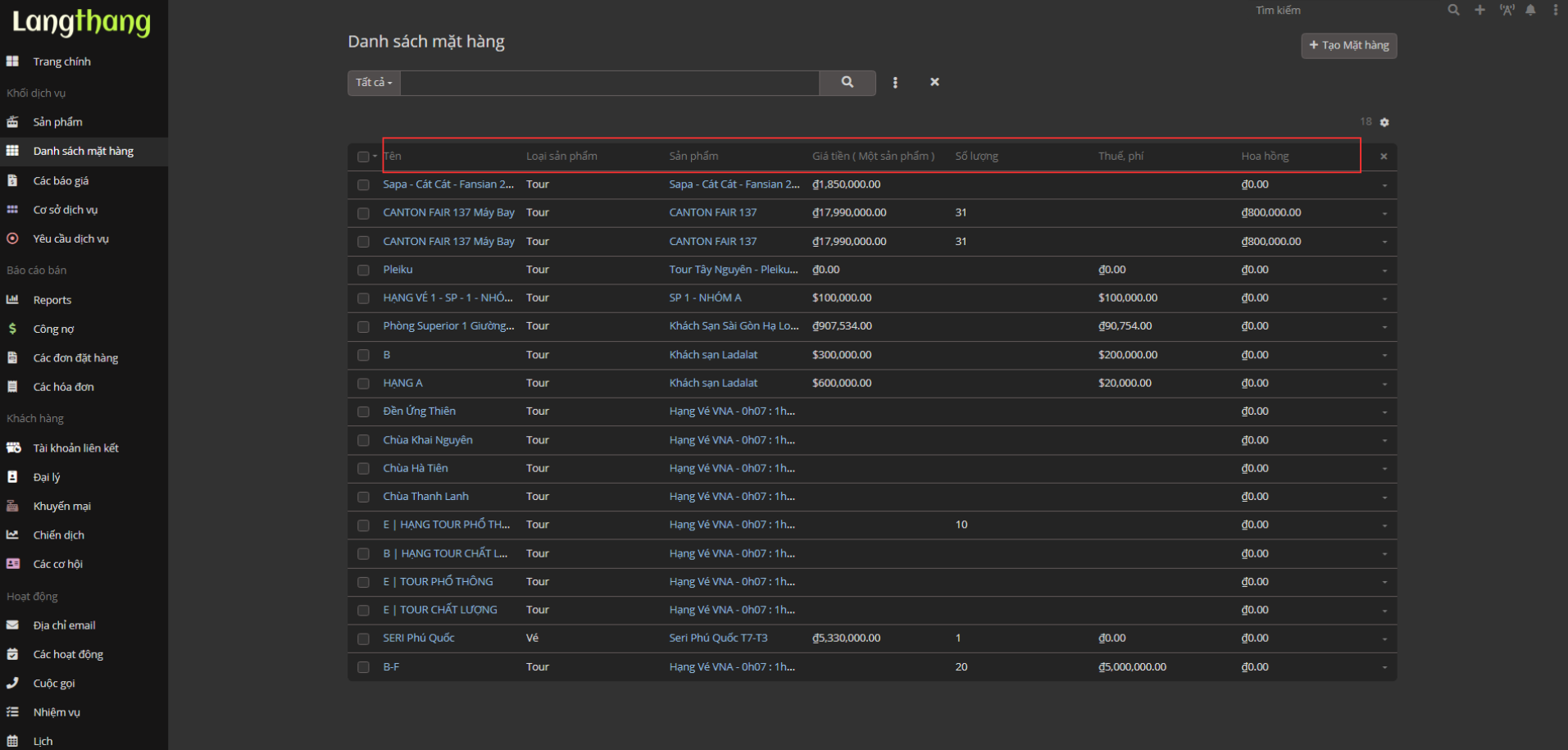
- Giao diện sẽ hiển thị toàn bộ danh sách mặt hàng trong hệ thống, bao gồm các cột như Tên, Giá tiền, Số lượng, và nhiều thông tin chi tiết khác.
# Cách 2: Từ trong sản phẩm
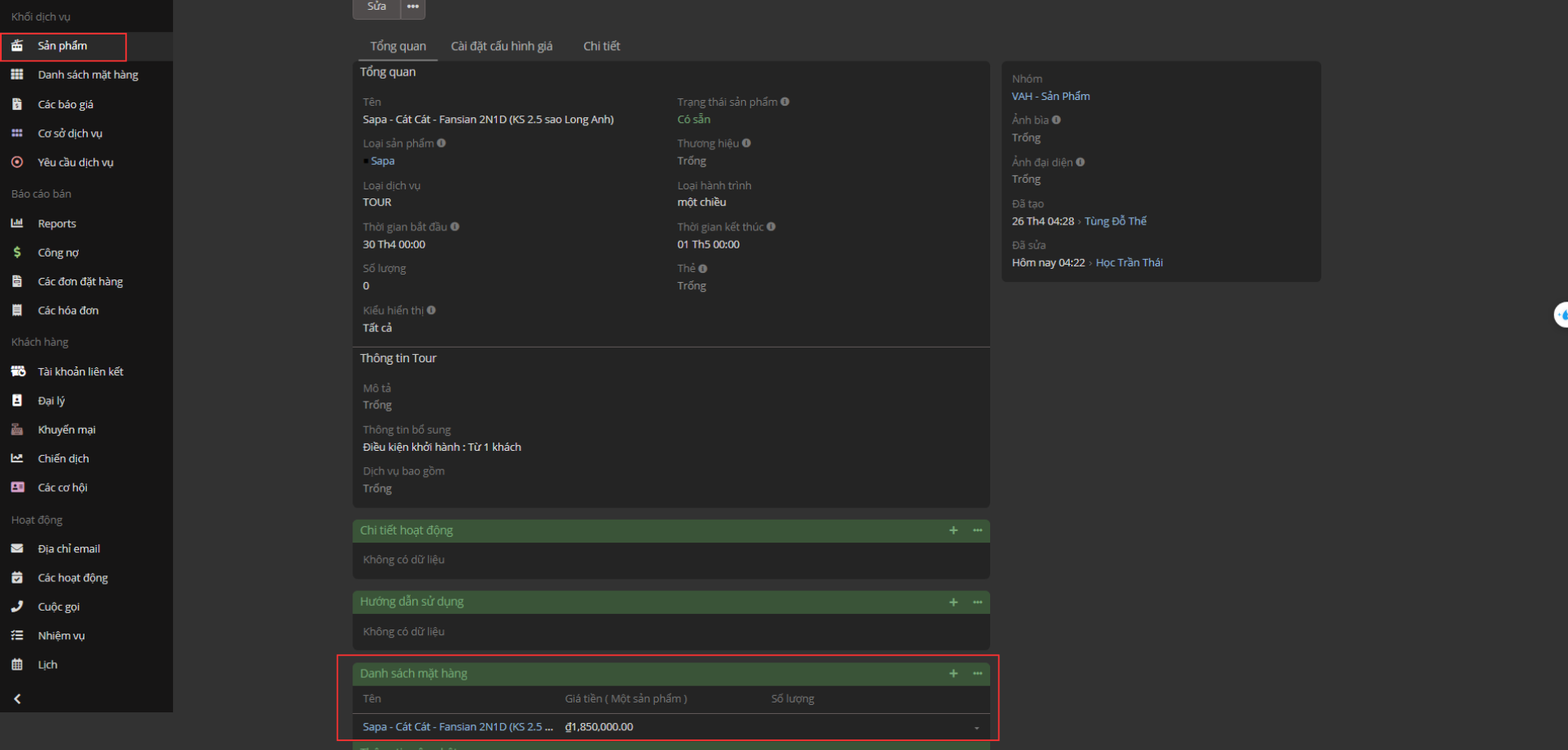
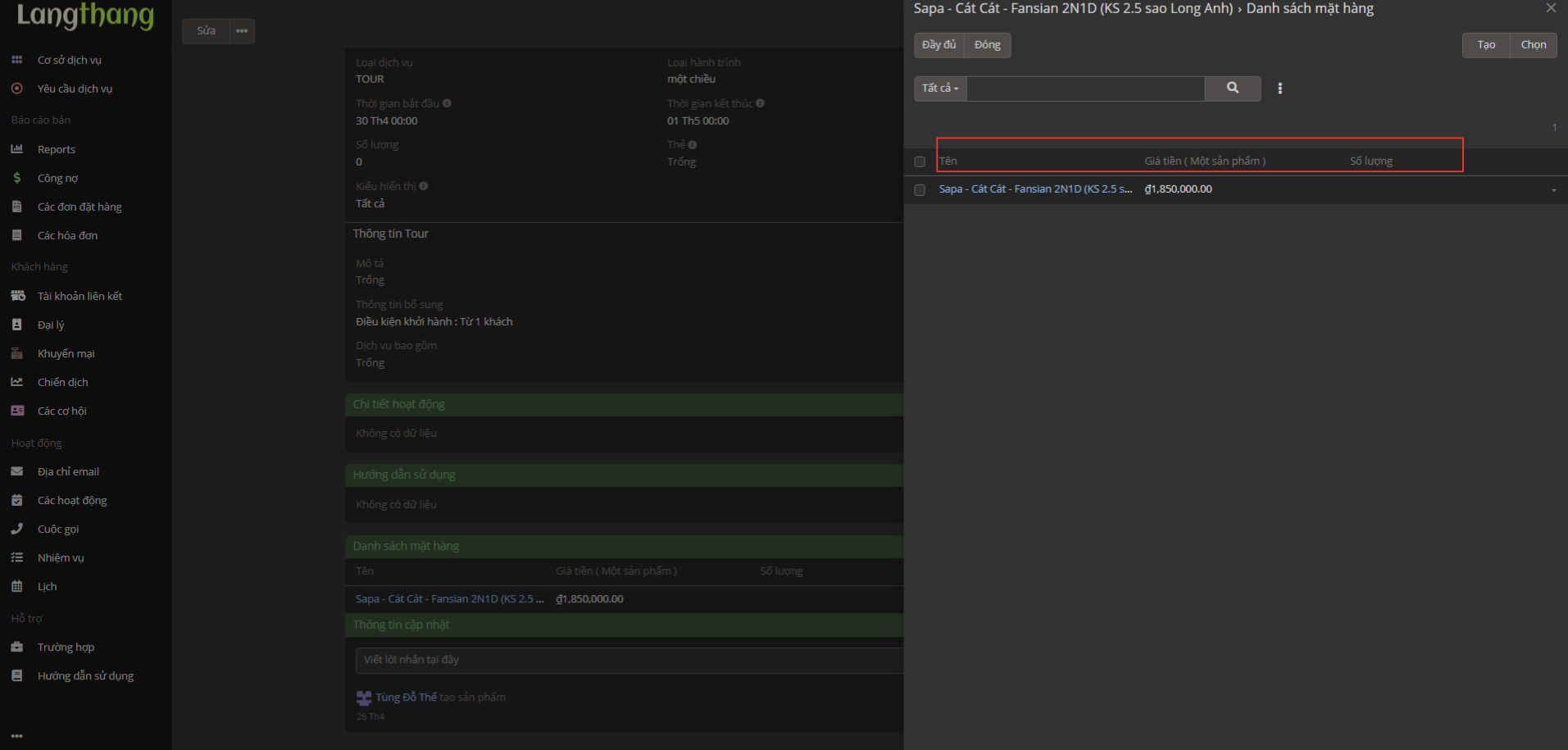
- Truy cập vào một sản phẩm cụ thể (VD: "Sapa - Cát Cát - Fansipan 2N1D (KS 2.5 sao Long Anh)").
- Trong giao diện chi tiết sản phẩm, chuyển đến tab Danh sách mặt hàng.
- Giao diện sẽ hiển thị danh sách mặt hàng thuộc sản phẩm đó.
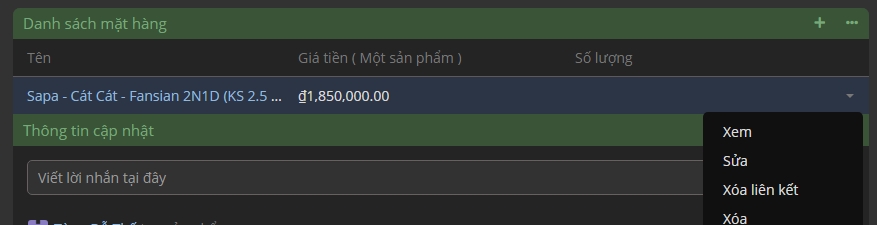
- Từ đây, bạn có thể nhấn nút Xem, Sửa, Sửa liên kết, hoặc Xóa từ menu hành động (biểu tượng ba chấm) để quản lý mặt hàng.

# Các chức năng trong Danh sách mặt hàng
| Chức năng | Mô tả |
|---|---|
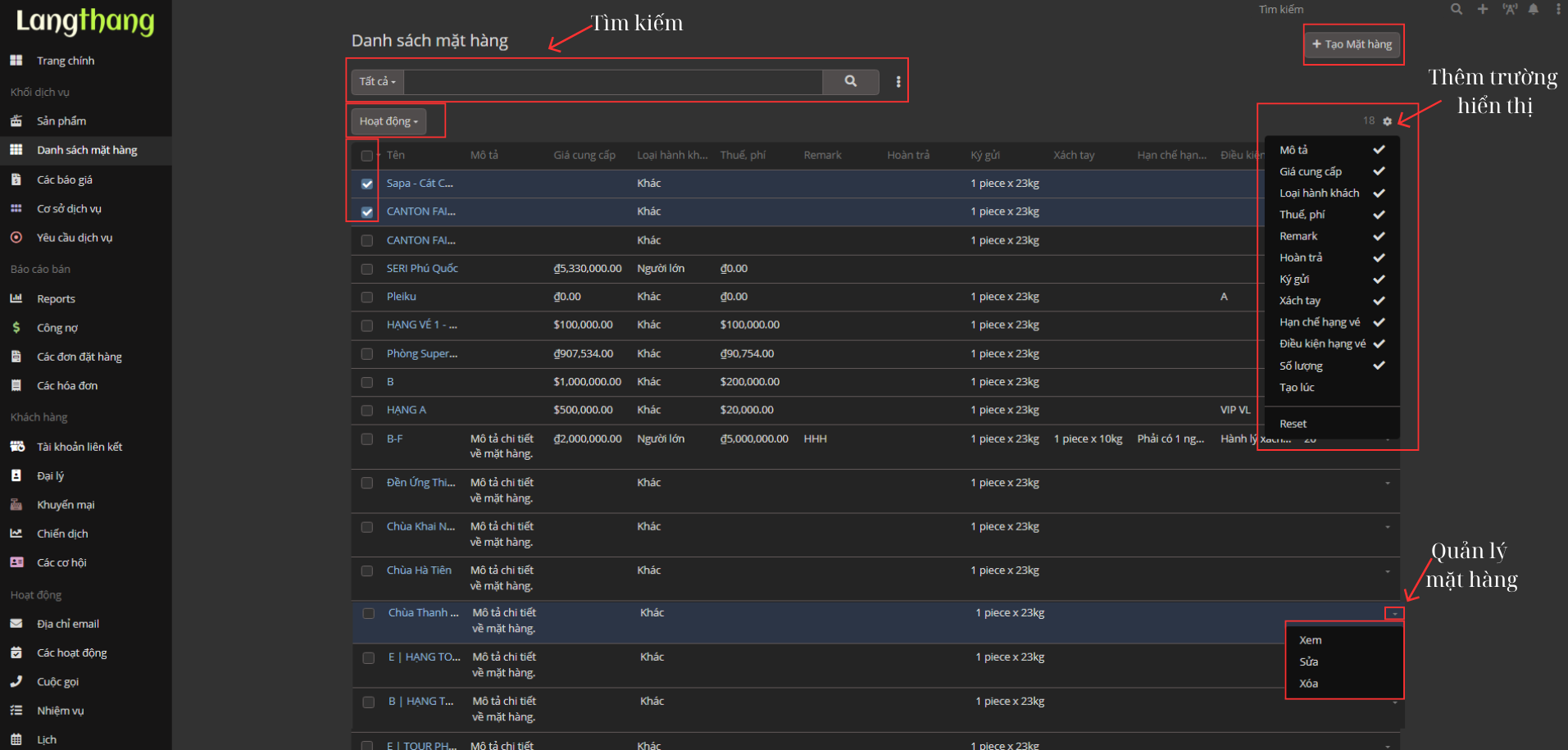
| Tìm kiếm 🔍 | Ô tìm kiếm nằm ở phía trên cùng, giúp lọc nhanh theo từ khóa tên mặt hàng và thêm cả điều kiện để tìm kiếm (VD: "Sapa - Cát Cát"). |
| Thêm hoặc ẩn trường hiển thị ⚙️ | Menu mở rộng từ biểu tượng bánh xe, cho phép thêm hoặc ẩn các trường dữ liệu ẩn như: số lượng, Giá, v.v. |
| Chọn nhiều mặt hàng ✅ | Checkbox đầu dòng giúp chọn nhiều mặt hàng để thao tác hàng loạt (VD: cập nhật trạng thái). |
| Tạo mặt hàng mới ➕ | Nút "+ Tạo mặt hàng" giúp người dùng thêm mặt hàng mới vào hệ thống hoặc thêm mặt hàng cho sản phẩm. |
| Sắp xếp 📊 | Cho phép sắp xếp tăng dần hoặc giảm dần danh sách mặt hàng theo bẳng chữ cái hoặc theo số tùy vào dữ liệu cột sắp xếp để dễ dàng tìm kiếm và quản lý. |
| Quản lý mặt hàng | Từ menu hành động (biểu tượng ba chấm), bạn có thể: Xem, Sửa hoặc Xóa mặt hàng. |
# 3. Giải thích các cột trong Danh sách mặt hàng
Các cột hiển thị sẽ khác nhau tùy theo cách truy cập:
# 3.1:Danh sách tất cả mặt hàng
| Cột | Mô tả |
|---|---|
| Tên ✅ | Tên của mặt hàng ,có liên kết đến trang chi tiết mặt hàng(VD: "Sapa - Cát Cát - Fansipan 2N1D (KS 2.5 sao Long Anh)"). |
| Sản phẩm 🔗 | Tên sản phẩm chung mà mặt hàng thuộc về, có liên kết đến trang chi tiết sản phẩm (VD: "Sapa - Cát Cát - Fansipan 2N1D" hoặc "Seri Phú Quốc T7-T3"). |
| Loại sản phẩm 📂 | Loại mặt hàng, ví dụ: "Tour" hoặc "Vé". |
| Giá tiền (Một sản phẩm) 💰 | Giá tiền cho một người hoặc một vé (VD: 1.850.000 VNĐ). |
| Số lượng 🔢 | Số lượng chỗ hoặc vé còn lại (VD: 0). |
| Thuế, phí 💸 | Các loại thuế, phụ phí đi kèm sản phẩm (VD: 500.000 VNĐ). |
| Hoa hồng 🎯 | Số tiền hoa hồng nhận được (VD: 5000.0000 VNĐ). |
# 3.2: Danh sách mặt hàng theo sản phẩm
| Cột | Mô tả |
|---|---|
| Tên ✅ | Tên của mặt hàng ,có liên kết đến trang chi tiết mặt hàng (VD: "Sapa - Cát Cát - Fansipan 2N1D (KS 2.5 sao Long Anh)"). |
| Giá tiền (Một sản phẩm) 💰 | Giá tiền cho một người hoặc một vé (VD: 1.850.000 VNĐ). |
| Số lượng 🔢 | Số lượng chỗ hoặc vé còn lại (VD: 0). |
# 4. Tips sử dụng hiệu quả 💡
- Tối ưu hiển thị: Sử dụng Thêm trường hiển thị để chỉ bật các cột cần thiết (VD: chỉ hiển thị Tên, Giá, Ngày đi).
- Lọc nhanh: Kết hợp Tìm kiếm để tìm chính xác mặt hàng theo tên hoặc thông tin khác.
- Thao tác hàng loạt: Sử dụng Chọn nhiều mặt hàng để cập nhật trạng thái hoặc xóa nhiều mặt hàng cùng lúc.
- Kiểm tra trạng thái: Theo dõi cột Số lượng để biết mặt hàng còn chỗ hay không trước khi tư vấn cho khách.
📝 Nếu cần hỗ trợ thêm về quy trình quản lý hoặc hiển thị danh sách mặt hàng, vui lòng liên hệ đội phát triển LANG THANG C3.